

















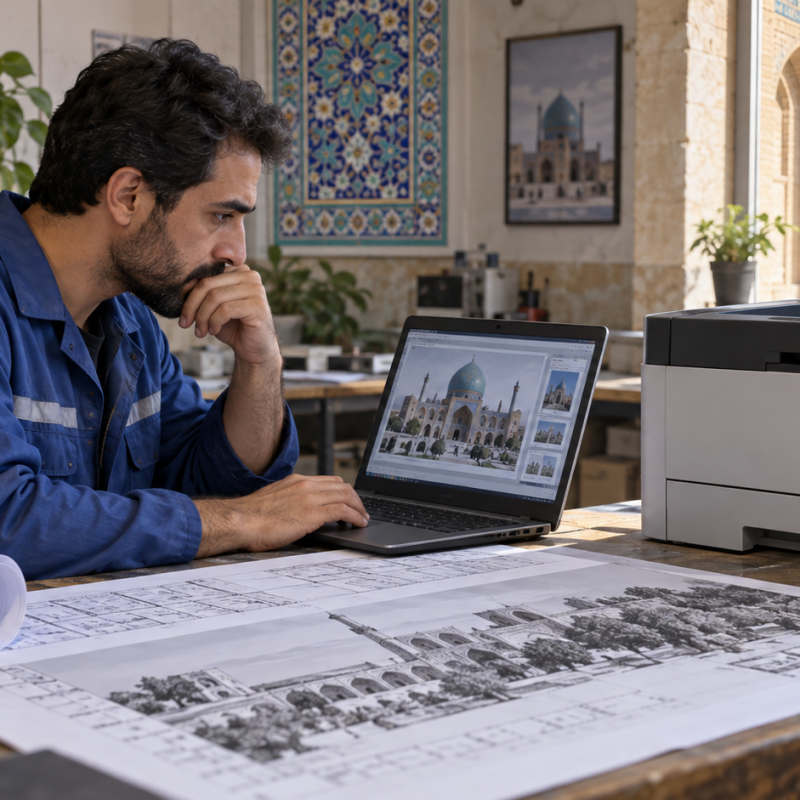
چاپ پاکت نامه با پرینتر موضوع این راهنمای کاربردی است. مراحل زیر کمک میکند بدون باز کردن بخشهای خطرناک دستگاه، علت را مرحلهبهمرحله بررسی و نتیجه هر آزمون را ثبت کنید.
اول دفترچه مدل را ببینید
چاپ پاکت نامه با پرینتر در همه مدلها یکسان نیست. برخی دستگاهها ورودی دستی و خروجی پشت دارند و بعضی فقط اندازههای مشخصی از پاکت را میپذیرند. پیش از خرید تعداد زیاد پاکت، در دفترچه دستگاه اندازه، ضخامت و جهت ورود مجاز را بررسی کنید. پاکت دارای گیره فلزی، پنجره نامناسب یا چسب در معرض گرما ممکن است برای چاپگر لیزری مناسب نباشد. یک پاکت ساده و سالم برای آزمون اولیه انتخاب کنید.
پاکت صاف و مناسب انتخاب کنید
پاکت چروک، تاخورده یا نمدار بهخوبی از میان غلتکها عبور نمیکند. لبهها را مرتب کنید و از پاکتی استفاده کنید که درِ آن بسته و بخش چسبی آن به مسیر کاغذ گیر نکند. توصیه نوع پاکت با فناوری چاپگر فرق دارد؛ برای چاپگر لیزری تحمل گرمای مسیر فیوزینگ مهم است. از برچسب یا چسب آزاد روی پاکت پرهیز کنید. پیش از چاپ اصلی، چند نمونه همان بسته را جداگانه بررسی کنید.
ورودی دستی و جهت کاغذ
در بسیاری از مدلها ورودی دستی مناسبتر از سینی اصلی است، اما جهت رو و پشت پاکت را باید از راهنمای همان مدل بخوانید. گیرههای عرضی را تا کنار پاکت تنظیم کنید، نه آنقدر محکم که لبهها خم شوند. پاکت را صاف و فقط به تعداد مجاز وارد کنید. راهنمای رسمی Brother برای چاپ پاکت هم بر ورودی دستی و انتخاب نوع کاغذ متناسب با مدل تأکید دارد.
تنظیمات فایل و درایور
اندازه پاکت را هم در برنامه طراحی و هم در تنظیمات چاپ مطابق نمونه واقعی انتخاب کنید. اگر سند A4 باشد اما دستگاه پاکت DL ببیند، ممکن است متن جابهجا شود یا پرینتر منتظر کاغذ بماند. نوع رسانه را در درایور روی گزینه مناسب پاکت قرار دهید و حاشیه امن برای آدرس بگذارید. ابتدا فقط یک نسخه آزمایشی بفرستید. برای یافتن نسخه سازگار درایور، راهنمای دانلود درایور پرینتر را ببینید.
اگر پاکت گیر کرد چه کنیم؟
کار چاپ را لغو کنید و دستگاه را طبق راهنمای آن خاموش کنید. از مسیر دسترسی مجاز، پاکت را در جهت حرکت کاغذ و بدون کشیدن شدید بیرون بیاورید. قطعات داغ مسیر چاپ لیزری را لمس نکنید و برای خارج کردن تکه چسب از ابزار تیز استفاده نکنید. پس از برداشتن پاکت، مسیر را از نظر تکه کاغذ قابل مشاهده بررسی کنید؛ اگر مقاومت زیاد است، کار را متوقف کنید.
آزمون مرحلهای قبل از چاپ انبوه
ابتدا روی کاغذ معمولی محل قرارگیری آدرس را چاپ و با پاکت مقایسه کنید. سپس یک پاکت با تنظیمات نهایی چاپ کنید. فاصله متن از لبه، صاف بودن پاکت خروجی و نبود لکه تونر را بررسی کنید. اگر هر نمونه به همان شکل چروک یا کج میشود، مسئله میتواند از مسیر تغذیه، نوع رسانه یا غلتک باشد. ثبت نتیجه هر تغییر، از هدررفت پاکت و زمان جلوگیری میکند.
چه زمانی از متخصص کمک بگیریم؟
اگر پاکت سالم با تنظیم صحیح و مسیر مجاز همچنان در یک نقطه گیر میکند، احتمال اشکال مکانیکی مسیر تغذیه وجود دارد. برای بررسی تخصصی و تعمیر پرینتر در اصفهان، مدل دستگاه و نتیجه آزمونها را همراه داشته باشید. برآورد هزینه باید پس از تشخیص عیب واقعی انجام شود.
پرسشهای متداول
چند پاکت را با هم وارد کنم؟ فقط به تعداد مجاز دفترچه مدل؛ ورودی دستی برخی مدلها یک پاکت میگیرد.
آیا هر پاکتی برای لیزری مناسب است؟ خیر؛ سازگاری چسب، ضخامت و اندازه باید بررسی شود.
اگر دستگاه پس از چاپ پاکت روی صفحه بعدی خطا میدهد، سینی و اندازه رسانه را به حالت کاغذ معمولی برگردانید. گاهی تنظیم پاکت در درایور باقی میماند و چاپ A4 بعدی را مختل میکند. این نکته بهویژه در دفترهایی مهم است که چند نفر از یک پرینتر مشترک استفاده میکنند. نام تنظیمات موفق را یادداشت کنید تا بار بعدی دوباره از ابتدا آزمون نکنید.
برای چاپ پاکت نامه با پرینتر، آزمون تکبرگ مهمتر از تغییر همزمان چند تنظیم است. اگر با پاکت سالم و راهنمای مدل نتیجه نگرفتید، چاپ پاکت نامه با پرینتر را تا بررسی مسیر کاغذ متوقف کنید تا غلتک و فیوزینگ آسیب نبینند.
در مورد تنظیم نوع کاغذ، راهنمای رسمی HP برای کیفیت چاپ نیز توضیح میدهد که گزینه رسانه باید با کاغذ واقعی مطابقت داشته باشد. این قاعده برای پاکت هم فقط در چارچوب دفترچه مدل دستگاه به کار میرود.



