









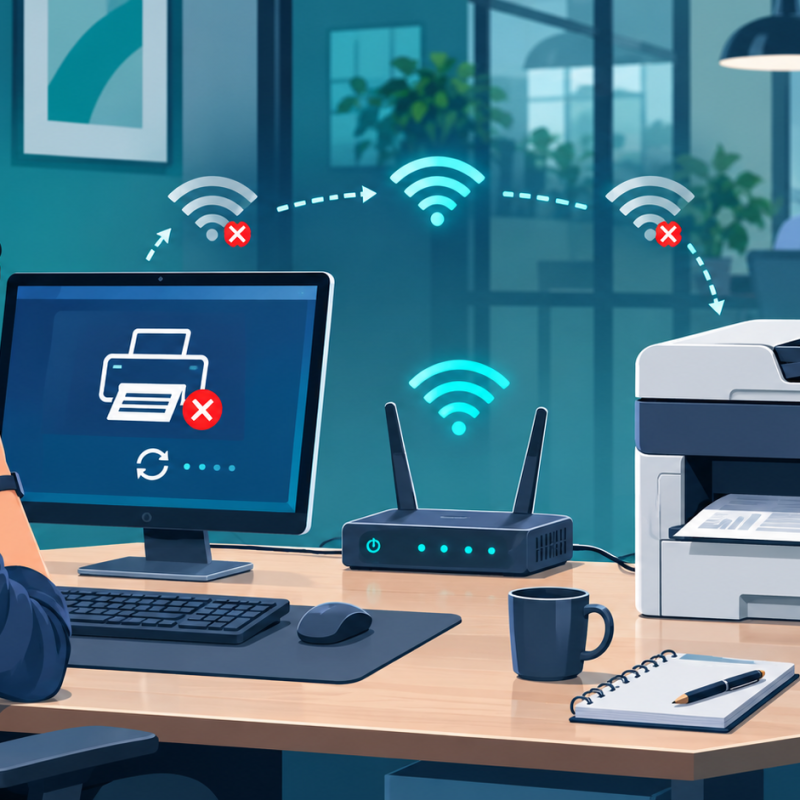
قطع و وصل شدن پرینتر شبکه یکی از پرسشهای رایج کاربران است. علت دقیق آن با توجه به مدل دستگاه، شرایط استفاده و نشانههای همراه متفاوت است. این راهنما از بررسیهای ساده و کمخطر شروع میکند تا قبل از تعمیر، اطلاعات مفیدی درباره مشکل داشته باشید.
قطع و وصل شدن پرینتر شبکه؛ از کجا شروع کنیم؟
مدل دقیق دستگاه، زمان شروع مشکل و تغییرات اخیر را یادداشت کنید. یک آزمون ساده در شرایط کنترلشده انجام دهید و نتیجه را ثبت کنید. اگر دستگاه بوی سوختگی، گرمای غیرعادی یا صدای مکانیکی شدید دارد، استفاده را متوقف کنید.
مشکل برای یک رایانه است یا همه؟
اگر همه کاربران همزمان ارتباط را از دست میدهند، پرینتر، روتر یا شبکه مشترک را بررسی کنید. اگر فقط یک رایانه مشکل دارد، پورت چاپ، درایور و تنظیمات همان سیستم محتملتر است. زمان و دفعات قطع ارتباط را ثبت کنید.
آدرس شبکه و پایداری اتصال
آدرس IP چاپگر را از پنل یا گزارش شبکه بخوانید و با تنظیمات پورت رایانه مقایسه کنید. تغییر آدرس در DHCP میتواند باعث قطع دورهای شود. سیگنال ضعیف وایفای، فاصله زیاد و شلوغی شبکه نیز دخیل هستند. تغییرات شبکه را با مسئول آن هماهنگ کنید.
صف چاپ و درایور را بررسی کنید
سند گیرکرده در صف یا نصب چند نسخه از یک چاپگر میتواند مشکل اتصال به نظر برسد. چاپ یک صفحه ساده از دستگاه و سپس از رایانه را مقایسه کنید. درایور را با مدل دقیق و سیستمعامل تطبیق دهید.
چه اطلاعاتی به متخصص بدهیم؟
مدل چاپگر، روش اتصال، IP فعلی، پیام خطا و اینکه کدام کاربران مشکل دارند را ثبت کنید. این اطلاعات نشان میدهد تمرکز سرویس باید روی دستگاه، رایانه یا شبکه باشد و از تعویض قطعه بدون دلیل جلوگیری میکند.
جمعبندی و راهنمای مراجعه
آزمونها را به ترتیب از موارد بیرونی و ساده شروع کنید. اگر مشکل تکرار میشود یا بررسی نیاز به باز کردن قطعات دارد، مدل دستگاه و نتایج آزمونها را همراه داشته باشید. در خدمات تعمیر پرینتر در اصفهان اطلاعات خدمات را میبینید و از صفحه تماس میتوانید مشکل را شرح دهید.
پرسشهای رایج
آیا میتوان بدون باز کردن دستگاه علت را پیدا کرد؟
در بسیاری موارد، مقایسه رفتار دستگاه در دو شرایط متفاوت دامنه علت را محدود میکند؛ اما تشخیص قطعی قطعات داخلی به آزمون تخصصی نیاز دارد.
چه اطلاعاتی برای درخواست تعمیر مفید است؟
مدل کامل، پیام خطا، زمان وقوع، آزمونهای انجامشده و عکس یا نمونه خروجی به تشخیص دقیقتر کمک میکند.
چطور قطع و وصل شدن پرینتر شبکه را دقیقتر بررسی کنیم؟
ابتدا مشخص کنید مشکل برای یک رایانه رخ میدهد یا همه کاربران. اگر تنها یک رایانه اتصال را از دست میدهد، درایور، صف چاپ و آدرس پورت همان سیستم را بررسی کنید. اگر همه کاربران همزمان با مشکل روبهرو میشوند، وضعیت شبکه، کابل یا ارتباط بیسیم خود چاپگر اهمیت بیشتری دارد.
قطع و وصل شدن پرینتر شبکه ممکن است پس از تغییر آدرس IP رخ دهد. آدرس چاپگر را از منوی دستگاه یا صفحه تنظیمات شبکه یادداشت کنید و با پورتی که در رایانه ثبت شده مقایسه کنید. در شبکه اداری، تغییر تنظیمات ثابت را با مسئول شبکه هماهنگ کنید تا چاپ سایر کاربران مختل نشود.
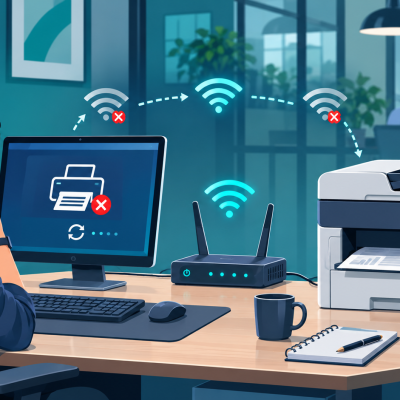
آزمون ساده برای جدا کردن مشکل شبکه از دستگاه
یک صفحه تست از پنل خود چاپگر بگیرید. سپس همان فایل کوچک را از دو رایانه مختلف بفرستید. نتیجه هر آزمون، ساعت وقوع و پیام خطا را ثبت کنید. اگر چاپ داخلی سالم است ولی فرمانهای شبکهای نمیرسند، مسیر اتصال و تنظیمات صف چاپ را دنبال کنید. اگر دستگاه هنگام چاپ داخلی نیز خطا میدهد، بررسی سختافزاری لازم است.
برای خطاهای صف چاپ ویندوز، راهنمای مایکروسافت مراحل عیبیابی را توضیح میدهد. پیش از حذف درایور، نام مدل و تنظیمات فعلی پورت را ثبت کنید.
در صورت تکرار قطع و وصل شدن پرینتر شبکه، نوع اتصال، فاصله تا روتر و زمانهای قطع ارتباط را یادداشت کنید. این اطلاعات به تشخیص تفاوت بین مشکل سیگنال، تغییر آدرس و خطای خود چاپگر کمک میکند.