







صفحه لپتاپ سیاه است ولی چراغ پاور یا صدای فن نشان میدهد دستگاه روشن میشود؟ ابتدا روشنایی، خروجی تصویر و نشانههای راهاندازی را بررسی کنید. نتیجه هر آزمون برای تشخیص تفاوت ایراد نمایشگر و سیستم مفید است.
سیاه شدن صفحه لپ تاپ یکی از پرسشهای رایج کاربران است. علت دقیق آن با توجه به مدل دستگاه، شرایط استفاده و نشانههای همراه متفاوت است. این راهنما از بررسیهای ساده و کمخطر شروع میکند تا قبل از تعمیر، اطلاعات مفیدی درباره مشکل داشته باشید.
سیاه شدن صفحه لپ تاپ؛ از کجا شروع کنیم؟
مدل دقیق دستگاه، زمان شروع مشکل و تغییرات اخیر را یادداشت کنید. یک آزمون ساده در شرایط کنترلشده انجام دهید و نتیجه را ثبت کنید. اگر دستگاه بوی سوختگی، گرمای غیرعادی یا صدای مکانیکی شدید دارد، استفاده را متوقف کنید.
نشانههای روشن بودن دستگاه را ثبت کنید
چراغ پاور، صدای فن، روشن شدن صفحهکلید و صدای ورود سیستمعامل نشان میدهد دستگاه تا کجا پیش میرود. اگر هیچ نشانهای وجود ندارد، موضوع ممکن است از منبع تغذیه باشد. چند بار روشن و خاموش کردن پیاپی را کنار بگذارید.
اگر صفحه لپتاپ سیاه است، ابتدا روشنایی و انتخاب خروجی تصویر را طبق راهنمای مدل بررسی کنید.
نور صفحه و نمایشگر خارجی را آزمایش کنید
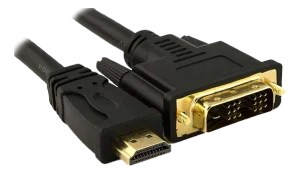
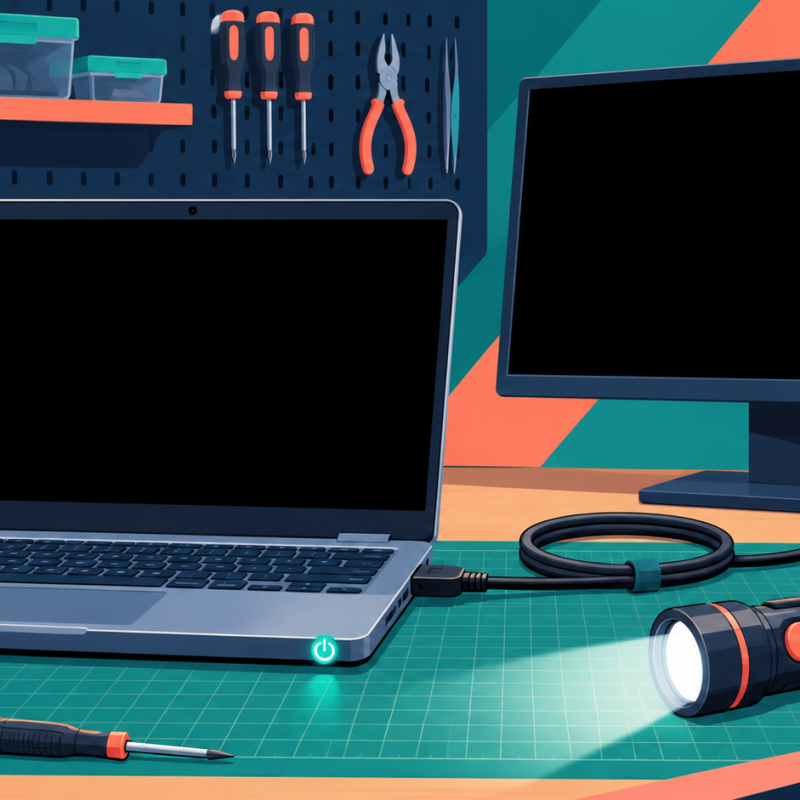
در محیط کمنور با چراغقوه ملایم به صفحه نگاه کنید؛ تصویر بسیار کمرنگ میتواند به نور پسزمینه مربوط باشد. اگر امکان دارد نمایشگر خارجی سالم را با کابل مناسب وصل کنید. نتیجه این آزمایش در تفکیک مشکل پنل و بخشهای دیگر کمک میکند.
وقتی صفحه لپتاپ سیاه است اما صدای ورود سیستم شنیده میشود، ثبت نتیجه آزمون نمایشگر دوم اهمیت دارد.
تنظیمات و راهاندازی مجدد ایمن
روشنایی صفحه و کلید تغییر خروجی تصویر را طبق مدل بررسی کنید. اگر دستگاه پاسخ میدهد، یک بار خاموش کردن استاندارد و راهاندازی مجدد انجام دهید. پیش از هر بازنشانی یا نصب مجدد سیستمعامل، از دادههای مهم نسخه پشتیبان بگیرید.
اگر صفحه لپتاپ سیاه است و پیش از آن دستگاه ضربه خورده یا مایع روی آن ریخته، دستگاه را خاموش کنید و بررسی تخصصی بخواهید.
چه زمانی تعمیر تخصصی لازم است؟
ضربه، مایع، خطوط پیش از سیاه شدن، تصویر ضعیف با چراغقوه یا نبود تصویر در نمایشگر خارجی، همگی نیاز به عیبیابی دقیق دارند. تعویض نمایشگر بدون تشخیص کابل، برد و گرافیک میتواند هزینه بیهوده ایجاد کند.
جمعبندی و راهنمای مراجعه
آزمونها را به ترتیب از موارد بیرونی و ساده شروع کنید. اگر مشکل تکرار میشود یا بررسی نیاز به باز کردن قطعات دارد، مدل دستگاه و نتایج آزمونها را همراه داشته باشید. در خدمات تعمیر لپتاپ در اصفهان اطلاعات خدمات را میبینید و از صفحه تماس میتوانید مشکل را شرح دهید.
پرسشهای رایج
آیا میتوان بدون باز کردن دستگاه علت را پیدا کرد؟
در بسیاری موارد، مقایسه رفتار دستگاه در دو شرایط متفاوت دامنه علت را محدود میکند؛ اما تشخیص قطعی قطعات داخلی به آزمون تخصصی نیاز دارد.
چه اطلاعاتی برای درخواست تعمیر مفید است؟
مدل کامل، پیام خطا، زمان وقوع، آزمونهای انجامشده و عکس یا نمونه خروجی به تشخیص دقیقتر کمک میکند.
صفحه لپتاپ سیاه است؛ اول چه چیزی را بررسی کنیم؟
چراغ پاور، صدای فن و روشن شدن صفحهکلید را مشاهده کنید. اگر صدای ورود ویندوز شنیده میشود، احتمال دارد سیستم بالا آمده اما تصویر نمایش داده نشود. اتصال شارژر و وضعیت باتری را نیز بررسی کنید. از خاموش و روشن کردن پیاپی دستگاه، بهویژه پس از ضربه یا ریزش مایع، خودداری کنید.
آزمون نمایشگر خارجی چه چیزی نشان میدهد؟
یک نمایشگر و کابل سالم را به خروجی مناسب وصل کنید. اگر تصویر روی نمایشگر بیرونی دیده میشود، پنل، کابل تصویر یا نور پسزمینه لپتاپ نیاز به بررسی دارد؛ اما این آزمون به تنهایی تشخیص قطعی نیست. راهنمای رسمی مایکروسافت برای صفحه سیاه نیز بررسی اتصال و حالت نمایش را توضیح میدهد.
وقتی صفحه لپتاپ سیاه است و نشانگر ماوس دیده میشود، وضعیت با صفحه کاملاً خاموش فرق دارد. زمان شروع مشکل، نصب بهروزرسانی یا اتصال نمایشگر دوم را یادداشت کنید. اگر دستگاه پاسخ میدهد، پیش از بازنشانی سیستم یا نصب دوباره ویندوز از دادههای مهم نسخه پشتیبان بگیرید.
چه زمانی بررسی سختافزاری لازم است؟
تصویر کمرنگ با نور چراغقوه، خطوط یا لکههای قبل از سیاه شدن، آسیب لولا و ضربه از نشانههای مهماند. اگر صفحه لپتاپ سیاه است و نمایشگر خارجی نیز تصویری ندارد، مشکل میتواند فراتر از خود پنل باشد. برای جلوگیری از هزینه اضافی، تعویض نمایشگر را به تشخیص قطعه معیوب وابسته کنید.
در گزارش مشکل بنویسید صفحه لپتاپ سیاه است از چه زمانی، با باتری یا آداپتور چه رفتاری دارد و آیا لوگوی آغازین یا تصویر نمایشگر خارجی دیده میشود.