



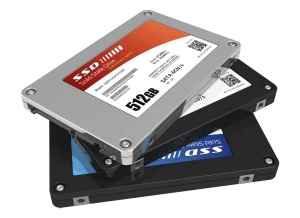




ارتقای SSD لپتاپ میتواند زمان راهاندازی و باز شدن برنامهها را بهبود دهد، به شرطی که کندی واقعاً به ذخیرهساز مربوط باشد. پیش از خرید، نوع درایو فعلی، سازگاری دستگاه و برنامه انتقال داده را بررسی کنید.
ارتقای SSD لپتاپ؛ از تشخیص نیاز شروع کنید
در تنظیمات ذخیرهسازی، نوع درایو فعلی و فضای آزاد را ببینید. اگر دستگاه از قبل SSD دارد، افزایش رم، کاهش برنامههای آغازین یا رفع خطاهای نرمافزاری ممکن است مؤثرتر باشد. نتیجه زمان بوت و باز شدن چند برنامه را پیش از ارتقا ثبت کنید.
کندی لپتاپ همیشه از حافظه نیست
اگر روشن شدن سیستم، باز شدن برنامهها و جابهجایی فایلها کند است، نوع و سلامت درایو فعلی را بررسی کنید. کمبود رم، پردازش سنگین یا مشکل نرمافزاری نیز میتواند همان نشانهها را ایجاد کند. پیش از خرید، علت غالب کندی را مشخص کنید.
سازگاری SSD با مدل را بررسی کنید
درگاه SATA یا M.2، اندازه فیزیکی، پروتکل پشتیبانیشده و ظرفیت مناسب باید با مدل دستگاه سازگار باشد. ظاهر مشابه دو حافظه به معنی پشتیبانی یکسان نیست. دفترچه سازنده یا بررسی تخصصی مدل، از خرید اشتباه جلوگیری میکند.
در ارتقای SSD لپتاپ، انتخاب بین انتقال سیستم فعلی و نصب تمیز باید با وضعیت درایو قبلی و نیاز به حفظ برنامهها هماهنگ باشد.
انتقال داده و نصب سیستمعامل
پیش از باز کردن لپتاپ، از دادههای مهم نسخه پشتیبان بگیرید. میتوان سیستم را به درایو جدید منتقل کرد یا نصب تمیز انجام داد؛ انتخاب به سلامت سیستم فعلی و نیاز کاربر بستگی دارد. بعد از انتقال، فعال بودن برنامهها و دسترسی به فایلها را کنترل کنید.
پس از ارتقای SSD لپتاپ، چند بار دستگاه را خاموش و روشن کنید و باز شدن برنامههای اصلی را با زمان ثبتشده پیش از ارتقا مقایسه کنید. اگر بوت ناپایدار است، شناسایی درایو و تنظیمات راهاندازی را بررسی کنید.
پس از ارتقا چه آزمونهایی لازم است؟
شناسایی درست حافظه، سلامت درایو، سرعت متناسب، دمای کارکرد و بوت پایدار را بررسی کنید. در لپتاپهای قدیمی، محدودیت درگاه ممکن است مانع رسیدن به سرعت تبلیغشده شود؛ بهبود تجربه کاربری معیار مهمتری از عدد روی جعبه است.
برای تصمیم درباره ارتقای SSD لپتاپ، مدل دقیق، نوع درگاه، ظرفیت موردنیاز و روش پشتیبانگیری را یکجا ثبت کنید. این فهرست احتمال خرید قطعه ناسازگار را کاهش میدهد.
جمعبندی و راهنمای مراجعه
آزمونها را به ترتیب از موارد بیرونی و ساده شروع کنید. اگر مشکل تکرار میشود یا بررسی نیاز به باز کردن قطعات دارد، مدل دستگاه و نتایج آزمونها را همراه داشته باشید. در خدمات تعمیر لپتاپ در اصفهان اطلاعات خدمات را میبینید و از صفحه تماس میتوانید مشکل را شرح دهید.
پرسشهای رایج
آیا میتوان بدون باز کردن دستگاه علت را پیدا کرد؟
در بسیاری موارد، مقایسه رفتار دستگاه در دو شرایط متفاوت دامنه علت را محدود میکند؛ اما تشخیص قطعی قطعات داخلی به آزمون تخصصی نیاز دارد.
چه اطلاعاتی برای درخواست تعمیر مفید است؟
مدل کامل، پیام خطا، زمان وقوع، آزمونهای انجامشده و عکس یا نمونه خروجی به تشخیص دقیقتر کمک میکند.
سازگاری را چگونه با مدل دقیق بسنجیم؟
در مدل و دفترچه دستگاه، نوع درگاه و اندازه قابل نصب را بررسی کنید. M.2 فقط شکل فیزیکی است و ممکن است از SATA یا NVMe پشتیبانی کند؛ همه ماژولهای همشکل الزاماً سازگار نیستند. ظرفیت مناسب را با حجم دادههای فعلی و فضای رشد آینده بسنجید. راهنمای نصب SSD کروشیال نیز بررسی سازگاری دستگاه پیش از نصب را یادآوری میکند.
پیش از انتقال فایلها چه کنیم؟
برای ارتقای SSD لپتاپ، از فایلهای مهم در محل مستقل نسخه پشتیبان بگیرید و باز شدن نسخه پشتیبان را آزمایش کنید. اگر قرار است ویندوز کپی شود، سلامت درایو قدیمی و فضای استفادهشده باید با ظرفیت درایو جدید سازگار باشد. در صورت خطای درایو قدیمی، انتقال مستقیم ممکن است خطا را نیز منتقل کند.
راهنمای مایکروسافت برای انتخاب روش پشتیبانگیری گزینههای ذخیره ابری و درایو خارجی را توضیح میدهد. پس از نصب، وجود فایلها، راهاندازی پایدار و شناسایی درست ظرفیت را کنترل کنید.
در ارتقای SSD لپتاپ، عدد سرعت تبلیغاتی تنها معیار نیست؛ محدودیت درگاه دستگاه و نوع کاربری تعیین میکند چه بهبودی احساس شود. اگر دستگاه تحت ضمانت است، شرایط باز کردن قاب را نیز پیش از نصب بررسی کنید.