

















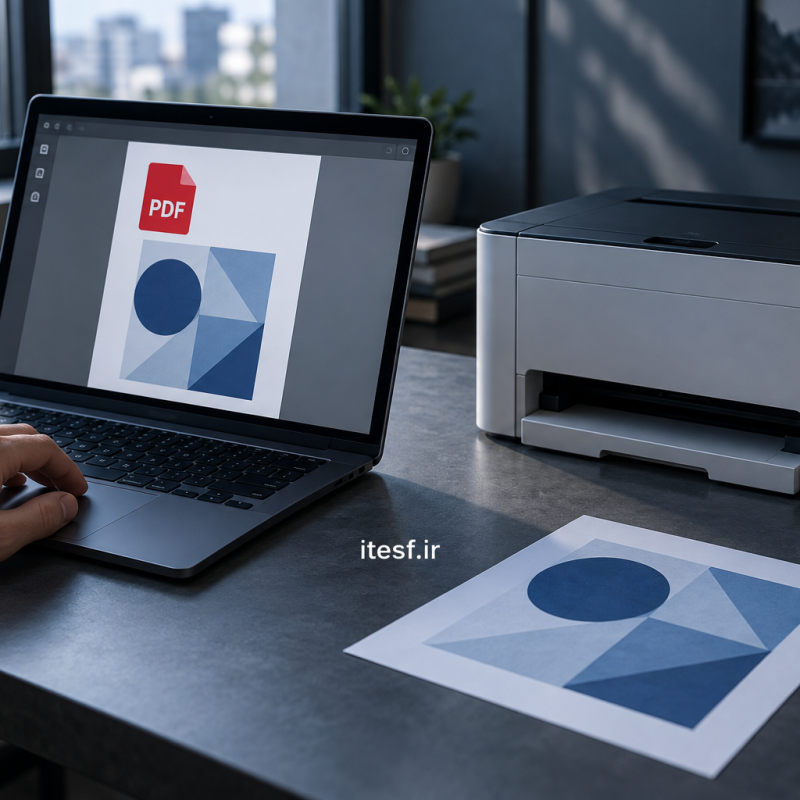
چاپ نشدن PDF وقتی عجله دارید آزاردهنده است؛ بهخصوص اگر همان پرینتر فایلهای دیگر را بدون مشکل چاپ کند. قبل از نصب چند نرمافزار مختلف یا تعویض قطعه، مشخص کنید مشکل به یک فایل محدود است یا تمام کارهای چاپ را درگیر کرده است. این راهنما کمک میکند برای بررسی نرمافزاری یا درخواست تعمیر پرینتر اصفهان، تصمیم آگاهانهتری بگیرید.
هدف، پیدا کردن مسیر عیبیابی با آزمایش کوتاه و قابل مقایسه است. فایل اصلی را نگه دارید و اگر لازم شد تغییراتی انجام دهید، روی یک نسخه جدا کار کنید. سند محرمانه، قرارداد یا اطلاعات مشتری را برای رفع مشکل در سایتهای ناشناس تبدیل فایل بارگذاری نکنید.
چاپ نشدن PDF از فایل است یا پرینتر؟
سه مشاهده را از هم جدا کنید: هیچ برگهای بیرون نمیآید؛ برگه چاپ میشود اما متن یا تصویر ناقص است؛ یا فایل فقط در یک برنامه مشکل دارد. هر کدام میتواند مسیر بررسی متفاوتی داشته باشد. نام فایل، تعداد صفحات، نام برنامه و پیام خطا را یادداشت کنید.
برای مقایسه، یک سند ساده و غیرمحرمانه را با همان پرینتر امتحان کنید. موفق بودن این آزمون ثابت نمیکند تمام بخشهای دستگاه بیعیباند، اما نشان میدهد باید فایل و برنامه را هم جدی بررسی کرد. اگر هیچ فایلی چاپ نمیشود، بررسی اتصال، وضعیت دستگاه و صف چاپ مقدم است.
۷ بررسی ساده برای چاپ نشدن PDF
۱. مقصد چاپ را دوباره کنترل کنید
در پنجره چاپ ببینید نام کدام دستگاه انتخاب شده است. مقصدهایی مانند Microsoft Print to PDF خروجی دیجیتال میسازند و قرار نیست از پرینتر کاغذ بیرون بیاید. در محیط اداری ممکن است چند دستگاه با نامهای مشابه وجود داشته باشد. نام انتخابشده را با پرینتر مورد نظر تطبیق دهید و تعداد نسخهها را برای آزمایش روی یک قرار دهید.
۲. یک فایل دیگر و سپس یک صفحه را امتحان کنید
به جای فرستادن دوباره کل سند طولانی، یک صفحه مشخص را انتخاب کنید. سپس همان شرایط را با یک PDF کوتاه دیگر مقایسه کنید. اگر فقط یک صفحه مشکل دارد، شماره آن برای ادامه بررسی ارزشمند است. تکرار ارسال کل سند ممکن است تنها کارهای بیشتری در صف ایجاد کند، بدون اینکه اطلاعات تازهای به شما بدهد.
۳. نسخه ذخیرهشده را در برنامه دسکتاپ باز کنید
اگر از پیشنمایش داخل مرورگر چاپ میکنید، یک نسخه از فایل مجاز را روی رایانه ذخیره کنید و در برنامه PDFخوان معتبر باز کنید. نتیجه را با حالت مرورگر مقایسه کنید. Adobe برای بررسی چاپ نادرست در افزونه مرورگر نیز استفاده از برنامه دسکتاپ Acrobat را پیشنهاد میکند. تفاوت نتیجه را ثبت کنید؛ لازم نیست همزمان تنظیمات دستگاه را تغییر دهید.
۴. گزینه Print as Image را برای یک آزمون بررسی کنید
در Acrobat یا Reader دسکتاپ، از پنجره Print وارد Advanced شوید و در صورت وجود گزینه، Print as Image را فعال کنید. این روش صفحه را به شکل تصویر برای چاپ پردازش میکند و ممکن است از مشکل پردازش بعضی فونتها یا محتوای آسیبدیده عبور کند. جای گزینه به نسخه برنامه وابسته است.
ابتدا فقط یک صفحه بگیرید. لبه نوشتهها ممکن است کمی زبرتر شوند؛ برای سند دارای متن ریز یا جزئیات مهم، کیفیت نمونه را بررسی کنید. این گزینه درمان خرابی مکانیکی نیست و موفق شدن آن هم به معنی تعمیر خودِ فایل اصلی نیست.
۵. درایور و اتصال را متناسب با نشانه بررسی کنید
مدل کامل پرینتر و سیستمعامل را مشخص کنید و درایور سازگار را از وبسایت سازنده بگیرید. از نصب بستههای ناشناس «رفع همه خطاها» پرهیز کنید. برای دسترسی به مسیرهای رسمی، صفحه دانلود درایور پرینتر را ببینید. برای دستگاههای HP، مرکز رسمی درایور پرینتر HP امکان جستجو با نام محصول را دارد. نصب را طبق دستور سازنده انجام دهید؛ در شبکه شرکت، این کار را با مسئول فناوری اطلاعات هماهنگ کنید.
اگر دستگاه با کابل USB از طریق هاب وصل شده است، Adobe آزمایش اتصال مستقیم به رایانه را پیشنهاد میکند. این بررسی را با یک فایل کوتاه انجام دهید. وقتی چند متغیر را با هم تغییر میدهید، معلوم نمیشود کدام تغییر نتیجه را بهتر کرده است.
۶. سلامت و مجوز فایل را بررسی کنید
آیا فایل کامل باز میشود؟ آیا همه صفحات در پیشنمایش دیده میشوند؟ اگر دریافت فایل ناقص بوده، نسخه سالم را دوباره از فرستنده بگیرید. اگر سند محدودیت چاپ دارد، از صاحب سند نسخه مجاز بخواهید؛ غیرفعال کردن حفاظت یا فرستادن فایل به ابزار ناشناس راهکار مناسبی نیست.
۷. نتیجه را پیش از چاپ نهایی بازبینی کنید
پس از رفع چاپ نشدن PDF، اولین خروجی را با صفحه نمایش مقایسه کنید: تعداد صفحات، خوانایی متن، تصاویر و حاشیهها. برای سند مهم، چاپ شدن بهتنهایی کافی نیست. اگر صفحه خروجی کوچک یا بریده است، پیشنمایش و تنظیم اندازه را بررسی کنید؛ این وضعیت با صادر نشدن فرمان چاپ فرق دارد.
برای چاپ نشدن PDF چه کارهایی نکنیم؟
- بدون بررسی، چند درایور و برنامه تعمیر خودکار نصب نکنید.
- برای آزمون، دهها نسخه از یک سند طولانی نفرستید.
- کل صف چاپ مشترک شرکت را بدون هماهنگی پاک نکنید.
- فایل محرمانه را در سایتهای تبدیل یا تعمیر ناشناس آپلود نکنید.
- صرفاً به دلیل مشکل یک PDF، کارتریج یا برد پرینتر را معیوب فرض نکنید.
چه زمانی برای تعمیر پرینتر اصفهان اقدام کنیم؟
اگر چند فایل متفاوت در برنامههای مختلف چاپ نمیشوند، دستگاه پیام خطای پایدار دارد یا مشکل با گیر کاغذ و صدای غیرعادی همراه است، بررسی تخصصی منطقی است. برای چاپ نشدن PDF که فقط به یک سند محدود مانده، نمونه غیرمحرمانه و اطلاعات برنامه میتواند شروع مناسبتری برای پشتیبانی باشد.
مدل دستگاه، نوع اتصال، نسخه سیستمعامل، پیام خطا و نتیجه هفت بررسی بالا را آماده کنید. بهجای ارسال سند واقعی مشتری، در صورت امکان یک نمونه بینام با همان مشکل بسازید. هزینه خدمات به علت مشخصشده بستگی دارد؛ راهنمای هزینه تعمیر پرینتر برای آشنایی با عوامل مؤثر در دسترس است.
پرسشهای متداول درباره چاپ نشدن PDF
چرا Word چاپ میشود ولی PDF نه؟
این مشاهده بررسی فایل PDF، برنامه و نحوه پردازش آن را مهمتر میکند. با یک PDF دیگر و یک صفحه کوتاه مقایسه کنید؛ از روی همین نشانه نمیتوان قطعهای را خراب اعلام کرد.
آیا Print as Image همیشه بهتر است؟
خیر؛ یک روش جایگزین برای بعضی مشکلات پردازش است. کیفیت متن و جزئیات نمونه را بررسی کنید و صرفاً برای بالا بردن سرعت یا کیفیت، آن را راهکار همیشگی فرض نکنید.
برای رفع مشکل، فایل اصلی را ارسال کنم؟
ابتدا پیام خطا و نمونه غیرمحرمانه را ارائه دهید. اگر بررسی به فایل نیاز داشت، درباره حداقل اطلاعات لازم و روش امن انتقال با پشتیبان توافق کنید.
جمعبندی: چاپ نشدن PDF را با مقایسه فایلها و برنامهها بررسی کنید، سپس سراغ اتصال و درایور بروید. نتیجه هر آزمایش را ثبت کنید تا تصمیم بعدی بر اساس شواهد باشد، نه تعویض حدسی قطعه.
منابع: راهنمای Adobe برای Print as Image، راهنمای Adobe برای PDF چاپنشدنی و بررسی چاپ PDF در افزونه مرورگر. تصویر اختصاصی مقاله با هوش مصنوعی ساخته شده و نمایش آموزشی است، نه عکس یک تعمیر واقعی.



