

















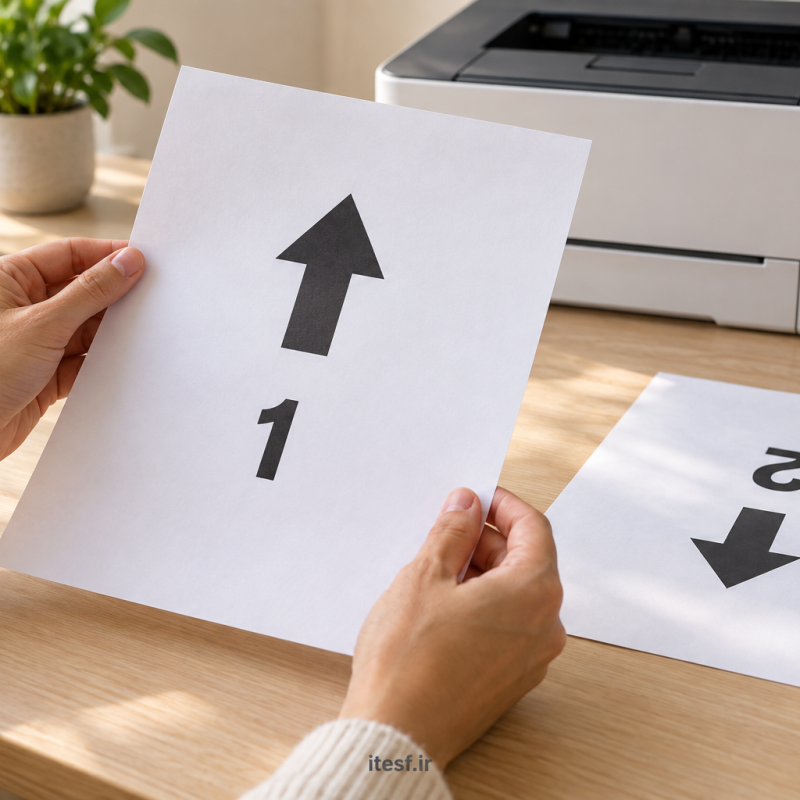
مشکل چاپ دورو همیشه به معنی خرابی پرینتر نیست. گاهی دستگاه فقط یک طرف کاغذ را چاپ میکند، گاهی پشت صفحه وارونه است و گاهی هنگام برگشت کاغذ خطا رخ میدهد. این سه نشانه مسیر بررسی یکسانی ندارند. پیش از سفارش قطعه یا درخواست تعمیر پرینتر اصفهان، چند آزمایش کمهزینه انجام دهید تا توضیح دقیقتری از ایراد داشته باشید.
این راهنما برای تشخیص اولیه است، نه باز کردن دستگاه. اگر کاغذ گیر کرده، صدای غیرعادی شنیده میشود یا بوی سوختگی وجود دارد، چاپ را متوقف کنید و دستور ایمنی دفترچه همان مدل را دنبال کنید. به قطعات داغ یا متحرک دست نزنید.
مشکل چاپ دورو دقیقاً چه نشانهای دارد؟
قبل از تغییر تنظیمات، یک برگه از نتیجه نامطلوب را نگه دارید. آیا هر دو صفحه روی دو کاغذ جدا چاپ شدهاند؟ آیا صفحه دوم پشت همان کاغذ است اما جهت نوشتهها برعکس است؟ یا دستگاه پس از چاپ روی اول، برگه را داخل نگه میدارد؟ همین تفاوت ساده کمک میکند آزمون بعدی را هدفمند انتخاب کنید.
بهتر است یک فایل آزمایشی دوصفحهای با شمارههای بزرگ ۱ و ۲ و یک پیکان رو به بالا داشته باشید. از قرارداد یا سند شخصی برای آزمایش استفاده نکنید. نتیجه هر تغییر را کنار نام گزینهای که عوض کردهاید یادداشت کنید؛ تغییر همزمان چند گزینه پیدا کردن علت را دشوار میکند.
۶ بررسی برای رفع مشکل چاپ دورو
۱. قابلیت واقعی مدل را بررسی کنید
چاپ دوروی خودکار با دوروی دستی تفاوت دارد. در حالت دستی، کاربر باید برگه را طبق راهنمای همان دستگاه دوباره در سینی قرار دهد. وجود گزینه چاپ دوطرفه در یک برنامه بهتنهایی اثبات نمیکند که پرینتر شما واحد دوروی خودکار دارد. نام کامل مدل را از برچسب دستگاه بخوانید و مشخصات رسمی آن را بررسی کنید.
مدلهای ظاهراً مشابه ممکن است امکانات متفاوت داشته باشند. به نام کوتاه خانواده محصول یا توضیح یک فروشگاه اکتفا نکنید. اگر چاپ دوروی خودکار جزو امکانات دستگاه نیست، نصب نرمافزار آن قابلیت مکانیکی را اضافه نمیکند.
۲. انتخاب چاپ دوطرفه را در همان کار چاپ ببینید
در پنجره چاپ، ابتدا نام پرینتر درست را انتخاب کنید. سپس گزینهای مانند Two-sided یا Print on Both Sides را در تنظیمات موجود بررسی کنید. نام و محل گزینه با برنامه و درایور فرق دارد. تنظیم یک کار چاپ ممکن است با تنظیم پیشفرض کارهای بعدی متفاوت باشد؛ بنابراین قبل از فرستادن فایل طولانی، همان پنجره نهایی را کنترل کنید.
۳. برای پشت صفحه وارونه، جهت ورق زدن را عوض کنید
گزینههای Flip on Long Edge و Flip on Short Edge جهت برگرداندن برگه را تعیین میکنند. در سند عمودی معمول، لبه بلند برای ورق زدن کتابی و لبه کوتاه برای ورق زدن از بالا کاربرد دارد. پیشنمایش را ببینید و یک نسخه دوصفحهای بگیرید. وارونگی منظم پشت صفحه، بدون گیر یا آسیب کاغذ، ابتدا نیازمند بررسی این تنظیم است؛ نه تعویض کارتریج.
۴. کاغذ مناسبِ دوروی همان مدل را انتخاب کنید
ممکن است یک کاغذ برای چاپ یکرو مجاز باشد ولی برای دوروی خودکار مناسب نباشد. اندازه، نوع و وزن مجاز را در دفترچه مدل بررسی کنید؛ یک عدد ثابت را نمیتوان برای تمام پرینترها پیشنهاد کرد. برای نمونه، Brother برای مدل HL-5450DN محدودیت مشخصی برای کاغذ معمولی در حالت دورو دارد که نباید به دستگاههای دیگر تعمیم داده شود.
برای آزمون، از کاغذ سالم و سازگار استفاده کنید. برگه موجدار یا تاخورده نتیجه مقایسه را مخدوش میکند. اگر مشکل اصلی تغییر شکل برگه است، راهنمای چروک شدن کاغذ در پرینتر را هم بخوانید.
۵. دوروی دستی را ابتدا با یک برگه امتحان کنید
جهت قرار دادن مجدد کاغذ به مسیر تغذیه دستگاه وابسته است. دستور عمومی «همیشه رو به پایین» یا «همیشه لبه بالا اول» قابل اعتماد نیست. راهنمای روی صفحه و دفترچه مدل را دنبال کنید. یک برگه آزمایشی شمارهدار کافی است تا جهت درست را بفهمید؛ پس از موفقیت، سراغ دسته کاغذ بروید.
۶. نتیجه یکرو و دورو را مقایسه کنید
همان فایل کوتاه و همان کاغذ را یک بار یکرو و یک بار دورو چاپ کنید. اگر هر دو حالت مشکل دارند، بررسی فقط واحد دورو کافی نیست. اگر فقط هنگام برگشت برگه خطا رخ میدهد، زمان وقوع و پیام دقیق را ثبت کنید. این نتیجه یک سرنخ است و خرابی قطعه مشخصی را بهتنهایی ثابت نمیکند.
چه زمانی مشکل چاپ دورو به بررسی تخصصی نیاز دارد؟
تکرار گیر کاغذ با تنظیمات و کاغذ سازگار، صدای غیرعادی یا آسیب مداوم برگه، دلایل مناسبی برای توقف آزمایشهای پیاپی هستند. کاغذ را با زور بیرون نکشید و حسگر یا درپوش ایمنی را دستکاری نکنید. عکس محل توقف کاغذ را فقط از بخش قابل دسترس و ایمن تهیه کنید.
برای پیگیری تعمیر پرینتر اصفهان، این اطلاعات را آماده داشته باشید: مدل کامل، نوع اتصال، نام برنامه، تصویر تنظیمات چاپ و نتیجه مقایسه یکرو و دورو. این گزارش از جمله کلی «دورو کار نمیکند» مفیدتر است و کمک میکند بررسی از مسیر مناسب آغاز شود. هزینه پس از تشخیص مشخص میشود؛ راهنمای هزینه تعمیر پرینتر عوامل مؤثر را توضیح میدهد.
گزارش مشکل چاپ دورو برای تعمیرکار
برای مثال بنویسید: «فایل دوصفحهای در حالت یکرو سالم چاپ شد؛ در حالت دورو صفحه دوم وارونه بود؛ پس از تغییر جهت ورق زدن درست شد.» یا توضیح دهید کاغذ در کدام مرحله متوقف شده است. این روش ثبت نتیجه، از حدس زدن نام قطعه بهتر است. اگر دستگاه در شرکت مشترک است، پیش از تغییر تنظیمات پیشفرض با مسئول مربوط هماهنگ کنید تا کار چاپ دیگران تغییر نکند.
پرسشهای متداول
آیا پشت صفحه وارونه نشانه خرابی دستگاه است؟
بهتنهایی خیر. ابتدا جهت ورق زدن و عمودی یا افقی بودن سند را بررسی کنید. نمونه آزمایشی کوتاه کمک میکند بدون هدر دادن کاغذ نتیجه را ببینید.
چرا گزینه دورو در یک برنامه هست و در دیگری نیست؟
پنجرههای چاپ یکسان نیستند. نام پرینتر انتخابشده و تنظیمات درایور را مقایسه کنید. اگر گزینه مورد نیاز پیدا نمیشود، راهنمای رسمی مدل و برنامه را ببینید؛ این تفاوت بهتنهایی خرابی مکانیکی را اثبات نمیکند.
آیا ادامه چاپ با گیرهای مکرر کار درستی است؟
خیر؛ تکرار آزمون بدون تغییر مشخص، اطلاعات تازهای نمیدهد. نتیجه آخر را ثبت کنید و برای بررسی ایمن دستگاه اقدام کنید.
جمعبندی: برای مشکل چاپ دورو، اول نشانه را مشخص کنید، قابلیت مدل و جهت ورق زدن را بررسی کنید و با کاغذ سازگار آزمایش کوتاه بگیرید. اگر ایراد ادامه داشت، نمونهها و تنظیمات ثبتشده را به تعمیرکار ارائه دهید.
منابع فنی: راهنمای چاپ دوطرفه HP و راهنمای چاپ دوروی Brother HL-5450DN. تصویر اختصاصی مقاله با هوش مصنوعی برای نمایش آموزشی جهت برگهها ساخته شده است.



