

















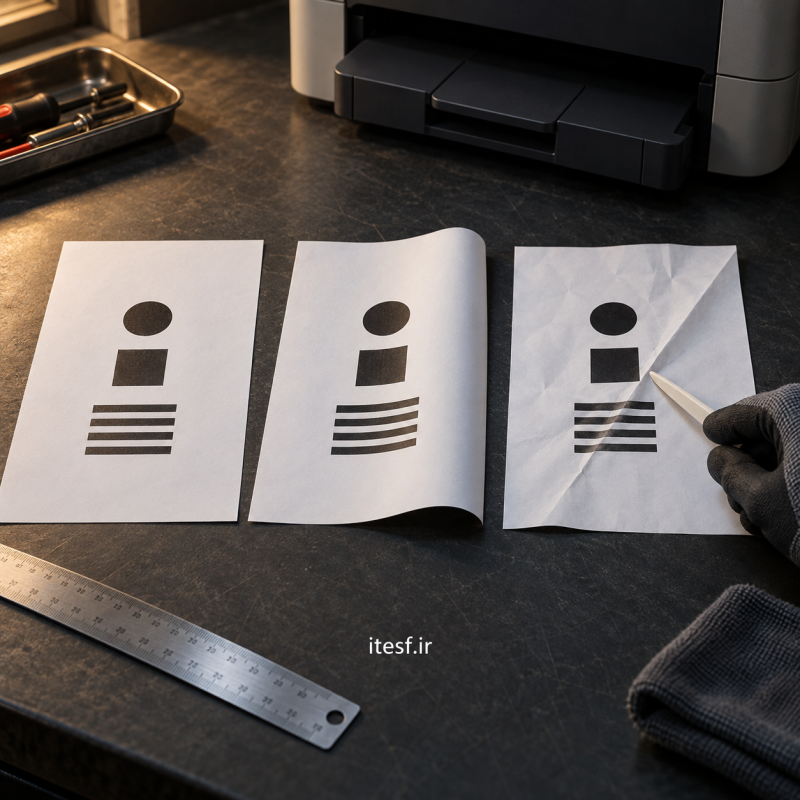
چروک شدن کاغذ در پرینتر همیشه نشانه خرابی یک قطعه گرانقیمت نیست. کاغذ نامناسب، بارگذاری نادرست یا تنظیم اشتباه نوع کاغذ هم میتواند در این مشکل نقش داشته باشد. این راهنما کمک میکند پیش از درخواست تعمیر پرینتر اصفهان چند بررسی ساده انجام دهید و اطلاعات دقیقتری به تعمیرکار بدهید.
تمرکز این مطلب بر پرینترهای لیزری است. اگر کاغذ داخل دستگاه گیر کرده، آن را با فشار بیرون نکشید. برای باز کردن درپوش و رفع گیر، فقط دستورالعمل همان مدل را دنبال کنید؛ بخش تثبیت تونر یا فیوزینگ ممکن است داغ باشد و نباید به آن دست بزنید.
تفاوت چروک شدن کاغذ در پرینتر با موجدار شدن چیست؟
برگه موجدار معمولاً انحنای نرم دارد و لبههای آن بالا میآید، اما برگه چروکشده خط تا یا شکستگی مشخص دارد. پیش از هر تغییر، یک نمونه خروجی نگه دارید و محل آسیب را مشخص کنید: گوشه برگه، وسط صفحه یا سراسر کاغذ. این تفاوت بهتنهایی علت خرابی را ثابت نمیکند، ولی برای توضیح مشکل به واحد فنی مفید است.
همچنین ببینید کاغذ پیش از ورود به دستگاه سالم بوده است یا نه. اگر برگه از ابتدا تاخورده باشد، نتیجه آزمایش قابل اتکا نیست. از یک برگ تازه و صاف شروع کنید تا مشکل قبلی کاغذ با آسیبی که هنگام عبور ایجاد میشود اشتباه نشود.
۶ بررسی ساده برای چروک شدن کاغذ در پرینتر
۱. با کاغذ تازه و سازگار آزمایش کنید
چند برگ از بسته دیگری که صاف و درست نگهداری شده است بردارید. نوع و وزن کاغذ باید در محدوده مجاز دفترچه دستگاه باشد؛ محدوده قابل استفاده برای سینی اصلی، ورودی دستی و چاپ دورو لزوماً یکسان نیست. برای پرینتر لیزری از کاغذی که فقط مخصوص جوهرافشان است استفاده نکنید.
در این آزمایش برند کاغذ بهتنهایی معیار نیست؛ سازگاری و وضعیت نگهداری مهماند. نام بسته قبلی و جدید را یادداشت کنید و تنظیمات دیگر را فعلاً تغییر ندهید. اگر نتیجه فقط با تعویض بسته بهتر شد، پیش از تصمیم به تعمیر، بررسی کاغذ را ادامه دهید.
۲. سینی و راهنماهای کاغذ را تنظیم کنید
دسته کاغذ را خارج کنید، لبهها را مرتب کنید و کمتر از خط حداکثر ظرفیت داخل سینی بگذارید. راهنماها باید کنار دسته قرار بگیرند، بدون اینکه آن را خم کنند یا فاصله زیادی داشته باشند. کاغذهای با اندازه متفاوت، برگههای تاخورده و برگ دارای منگنه را با هم در سینی نگذارید.
اگر چروک شدن کاغذ در پرینتر پس از پرکردن سینی شروع شده، از همین بخش آغاز کنید. یک دسته کوچک هم برای آزمایش کافی است؛ پر کردن دوباره سینی تا انتها، تشخیص اثر تنظیم راهنماها را دشوار میکند.
۳. نوع کاغذ انتخابشده در تنظیمات را تطبیق دهید
در پنجره تنظیمات چاپ، گزینههایی مانند Paper Type یا Media Type را بررسی کنید. مقدار انتخابی باید با کاغذ واقعی مطابقت داشته باشد. انتخاب حالت مقوا یا پاکت برای کاغذ معمولی، بدون مراجعه به راهنمای مدل، روش مناسبی برای آزمونوخطا نیست.
از صفحه تنظیمات عکس بگیرید یا مقادیر قبلی را یادداشت کنید. هر بار فقط یک گزینه را تغییر دهید و نتیجه را با همان فایل آزمایشی مقایسه کنید. اگر چند تنظیم و نوع کاغذ را همزمان عوض کنید، مشخص نمیشود کدام تغییر مؤثر بوده است.
۴. شرایط نگهداری کاغذ را بررسی کنید
کاغذ را صاف، داخل بستهبندی مناسب و دور از رطوبت نگه دارید. برگهای که مدت زیادی بدون پوشش در سینی مانده، گزینه خوبی برای آزمایش نهایی نیست. اگر کاغذ از قبل لبههای موجدار یا آثار نم دارد، آن را با یک بسته سالم مقایسه کنید.
برای خشک کردن کاغذ از سشوار، بخاری یا حرارت مستقیم استفاده نکنید. هدف این بررسی، انتخاب کاغذ سالم و سازگار است، نه صاف کردن ظاهری برگه آسیبدیده و فرستادن دوباره آن به دستگاه.
۵. چاپ یکرو و دورو را جداگانه مقایسه کنید
اگر دستگاه چاپ دوروی خودکار دارد و کاغذ انتخابی برای آن مجاز است، ابتدا یک سند ساده را یکرو چاپ کنید. سپس همان سند را با تنظیمات مناسب دورو آزمایش کنید. یادداشت کنید آسیب در کدام حالت رخ میدهد و آیا همیشه در یک محل تکرار میشود.
این مقایسه یک روش محدود کردن مسیر بررسی است، نه تشخیص قطعی خرابی واحد دورو یا فیوزینگ. اگر یکرو سالم و دورو چروک است، همین مشاهده را به تعمیرکار منتقل کنید؛ از باز کردن مسیر دورو یا چرخاندن اجباری قطعات خودداری کنید.
۶. فقط از گزینههای توصیهشده برای مدل خود استفاده کنید
در برخی مدلها گزینهای برای کاهش پیچش کاغذ وجود دارد. برای مثال، راهنمای بعضی پرینترهای Brother از Reduce Paper Curl نام میبرد. وجود این گزینه، مسیر دسترسی و کاربرد آن در همه پرینترها یکسان نیست؛ آن را فقط مطابق راهنمای رسمی مدل خود تنظیم کنید.
کاهش پیچش قرار نیست خط تای مکانیکی یا پارگی را پنهان کند. اگر برگه پاره میشود، صدای غیرعادی شنیده میشود یا آسیب با کاغذ سالم تکرار میشود، آزمون را متوقف کنید. ادامه چاپ برای تهیه تعداد بیشتری نمونه ضروری نیست.
چه اطلاعاتی برای عیبیابی آماده کنیم؟
برای بررسی چروک شدن کاغذ در پرینتر، این اطلاعات از حدس زدن نام قطعه مفیدتر است:
- مدل کامل دستگاه و نوع کاغذ مصرفی؛
- اینکه مشکل در چاپ یکرو، دورو یا هر دو اتفاق میافتد؛
- عکس واضح از یک نمونه برگه و محل خط تا؛
- نتیجه آزمایش با بسته کاغذ دیگر؛
- زمان شروع مشکل و وجود پیام خطا یا صدای غیرعادی.
برای عکس نمونه، یک صفحه آزمایشی بدون اطلاعات شخصی استفاده کنید. ارسال تصویر فاکتور مشتری، مدارک هویتی یا قرارداد برای نشان دادن چین کاغذ لازم نیست. اگر ناچار به استفاده از سند واقعی هستید، اطلاعات خصوصی را پیش از ارسال بپوشانید.
چه زمانی تعمیر پرینتر در اصفهان لازم میشود؟
اگر چروک شدن کاغذ در پرینتر با کاغذ مناسب و بارگذاری صحیح ادامه دارد، مسیر عبور و مجموعههای مرتبط باید بررسی شوند. از روی یک عکس نمیتوان تعویض فیوزینگ، غلتک یا قطعه دیگری را قطعی اعلام کرد. پاک شدن نوشته با دست هم نشانهای جداگانه است؛ در این حالت راهنمای پاک شدن تونر از روی کاغذ را نیز بخوانید.
برای هماهنگی با واحد تعمیر پرینتر اصفهان فناوری برتر با ۰۹۱۳۴۴۰۰۰۲۵ تماس بگیرید و نتیجه بررسیها را اعلام کنید. محل بررسی و مراحل بعد پس از هماهنگی مشخص میشود. برای آشنایی با عوامل مؤثر بر برآورد، راهنمای هزینه تعمیر پرینتر را ببینید؛ قیمت قطعه یا خدمت باید متناسب با مدل و عیب واقعی اعلام شود.
پرسشهای متداول درباره چروک شدن کاغذ در پرینتر
آیا حتماً فیوزینگ خراب شده است؟
خیر. چروک یا موجدار شدن برگه بهتنهایی برای تشخیص خرابی فیوزینگ کافی نیست. ابتدا کاغذ، نحوه قرارگیری و تنظیمات متناسب با مدل بررسی میشود؛ سپس در صورت نیاز ارزیابی فنی انجام میگیرد.
آیا برگه چروک را دوباره داخل دستگاه بگذاریم؟
برای آزمایش از برگه صاف و سالم استفاده کنید. فرستادن دوباره برگه تاخورده یا آسیبدیده، نتیجه عیبیابی را نامطمئن میکند و ممکن است عبور کاغذ را دچار مشکل کند.
چرا فقط یک بسته کاغذ این مشکل را دارد؟
این مشاهده احتمال نقش جنس یا شرایط نگهداری کاغذ را مطرح میکند، اما بهتنهایی نتیجه قطعی نیست. مشخصات بسته را با دفترچه دستگاه تطبیق دهید و مقایسه را با تنظیمات ثابت انجام دهید.
جمعبندی: چروک شدن کاغذ در پرینتر را با یک آزمایش کنترلشده بررسی کنید: کاغذ سالم، سینی درست تنظیمشده و نوع کاغذ صحیح. نمونه خروجی و نتیجه آزمونها را نگه دارید؛ اگر آسیب تکرار شد، بررسی تخصصی از تعویض حدسی قطعه منطقیتر است.
منابع فنی: راهنمای HP درباره چروک و پیچش کاغذ در مدلهای M1130 و M1210، راهنمای کاغذ و مشکلات چاپ HP M1005 و راهنمای Brother برای کاغذ موجدار. دستورهای مخصوص هر مدل را نباید به همه دستگاهها تعمیم داد. تصویر اختصاصی این مقاله با هوش مصنوعی برای نمایش آموزشی تفاوت برگهها ساخته شده است.



