

















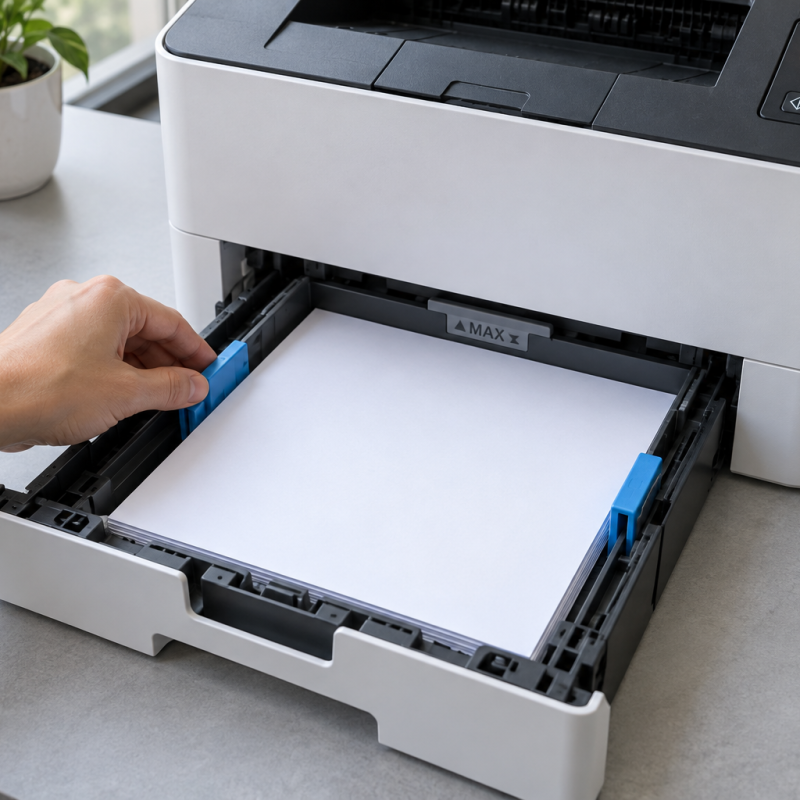
خطای کاغذ پرینتر همیشه به معنی خالی بودن همه سینیها نیست. گاهی دستگاه از منبع دیگری کاغذ میخواهد یا برگههای موجود درست قرار نگرفتهاند. پیش از فشار دادن مکرر دکمه ادامه، متن کامل پیام و نام سینی را بخوانید. این راهنما کمک میکند چند بررسی کمخطر را انجام دهید و اگر مسئله باقی ماند، اطلاعات روشنتری برای تعمیر پرینتر اصفهان آماده کنید.
دستور بارگذاری و ظرفیت هر مدل متفاوت است. دفترچه همان دستگاه بر توصیه عمومی اولویت دارد. اگر بوی غیرعادی، صدای شدید یا گیر کاغذ همراه پیام دیده میشود، چاپ را متوقف کنید؛ دست بردن در مسیر دستگاه روشن یا فشار دادن اهرمهای داخلی راهکار مناسبی نیست.
شش بررسی برای خطای کاغذ پرینتر
۱. نام سینی در پیام را پیدا کنید
عبارتهایی مثل Tray 1، Tray 2 یا MP Tray به منبع مشخصی اشاره دارند. وجود کاغذ در کشوی اصلی کافی نیست اگر فرمان چاپ از ورودی دستی درخواست شده باشد. نام روی نمایشگر را با منبع انتخابشده در پنجره چاپ مقایسه کنید. تنظیمات برنامه نیز ممکن است در انتخاب سینی اثر داشته باشند.
۲. اندازه واقعی و اندازه انتخابی را مقایسه کنید
برگه A4 را با انتخاب Letter یکسان فرض نکنید. اندازه موجود در سینی، تنظیم خود دستگاه و تنظیم چاپ را بررسی کنید. در یک آزمون کوتاه فقط همین مورد را تغییر دهید تا مشخص باشد چه چیزی نتیجه را عوض کرده است. برای فرم مهم، پیشنمایش را هم ببینید تا اصلاح پیام باعث تغییر ناخواسته حاشیهها نشود.
۳. دسته کاغذ را منظم و مطابق ظرفیت قرار دهید
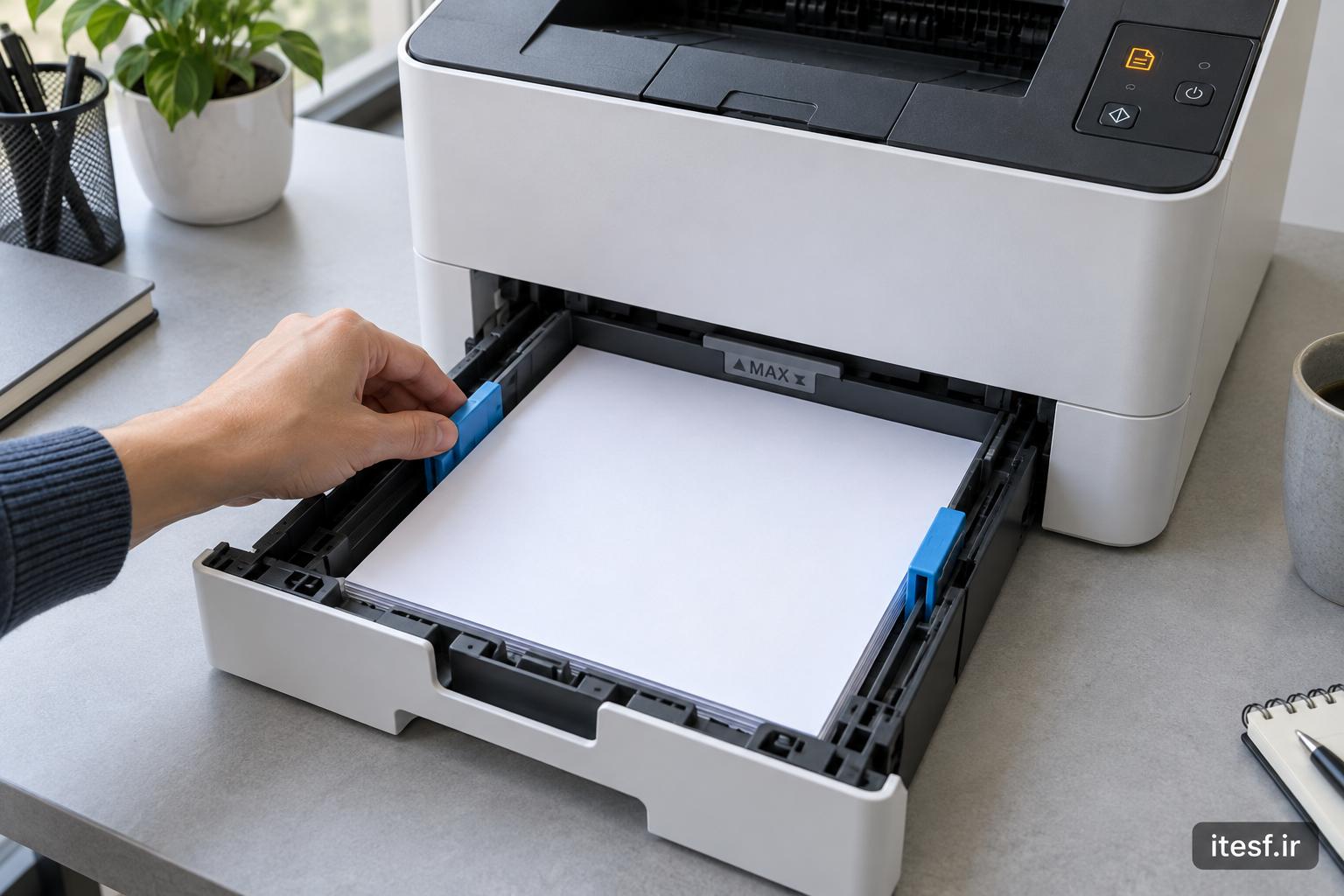
وقتی دستگاه در حال برداشت کاغذ نیست، سینی را طبق دفترچه بیرون بیاورید. برگههای تاخورده، چسبیده یا آسیبدیده را از دسته آزمایشی جدا کنید. از کاغذ خشک و مجاز مدل استفاده کنید و از خط حداکثر پرشدن بالاتر نروید. مخلوط کردن چند جنس و اندازه در یک دسته، مقایسه نتیجه را دشوار میکند.
۴. راهنماهای کناری را تنظیم کنید
راهنما باید کنار لبه برگه قرار بگیرد، بدون اینکه دسته را خم کند. فاصله زیاد یا فشار بیش از حد را اصلاح کنید. قطعهای که گیر کرده است با زور حرکت ندهید. در ادامه سینی را آرام و کامل جا بزنید؛ نیمهباز ماندن کشو را با خرابی قطعه اشتباه نگیرید.
۵. یک فرمان کوتاه از منبع درست بفرستید
پس از اصلاح چیدمان، یک صفحه غیرمحرمانه برای آزمایش کافی است. چند نسخه از سند طولانی نفرستید. اگر پیام قبلی به کار مشخصی در صف مربوط است، پیش از حذف آن مطمئن شوید متعلق به خودتان است؛ صف چاپ مشترک اداره را بدون هماهنگی پاک نکنید. نتیجه را با نام سینی یادداشت کنید.
۶. تکرار ایراد را بدون باز کردن دستگاه ثبت کنید
اگر خطای کاغذ پرینتر با برگه مناسب و تنظیم صحیح باقی میماند، زمان بروز آن مهم است: پیش از حرکت کاغذ، هنگام برداشت یا پس از چند صفحه؟ این مشاهده برای بررسی بعدی مفید است، اما نام قطعه خراب را ثابت نمیکند. حسگر، غلطک و سازوکار سینی باید توسط فرد متخصص و متناسب با مدل بررسی شوند.
نتیجه خطای کاغذ پرینتر را چگونه گزارش کنیم؟
گزارش کوتاه بنویسید: «مدل دستگاه … است، پیام … دیده میشود، سینی … کاغذ دارد و با انتخاب … نتیجه … شد.» یک تصویر از پیام و چیدمان سینی کمک میکند؛ اطلاعات محرمانه سند یا شبکه را در عکس نگذارید. اگر فقط یک برنامه خطا ایجاد میکند، نام برنامه را هم اضافه کنید.
برای نمونه، اگر چاپ از کشوی اصلی موفق است ولی ورودی دستی پیام میدهد، همین تفاوت را توضیح دهید. این وضعیت با دستگاهی که از هیچ منبعی کاغذ نمیکشد یکسان نیست. آزمایش را با جنس و اندازه ثابت انجام دهید؛ تعویض همزمان کاغذ، فایل و تنظیمات باعث میشود دلیل تغییر نتیجه نامعلوم بماند.
اگر خطای کاغذ پرینتر تکرار میشود، از خدمات تعمیر پرینتر اصفهان برای هماهنگی بررسی استفاده کنید. پیش از تحویل، شرایط پذیرش و برآورد را بپرسید. راهنمای آمادهسازی دستگاه برای تعمیر نیز برای ثبت نشانه و لوازم همراه در دسترس است؛ این مقاله هزینه ثابت یا تعویض قطعه مشخصی را تجویز نمیکند.
پرسشهای متداول درباره خطای کاغذ پرینتر
آیا ریست کارخانه لازم است؟
معمولاً اولین بررسی نیست. ریست ممکن است تنظیمات موردنیاز شبکه و دستگاه را پاک کند. ابتدا پیام، سینی، اندازه و چیدمان را بررسی کنید و در محیط اداری با مسئول مربوط هماهنگ باشید.
آیا باید غلطک را با الکل تمیز کنم؟
روش و ماده مجاز به مدل وابسته است. بدون دستور سازنده حلال، اسپری یا ابزار وارد دستگاه نکنید. تمیزکاری نامناسب میتواند به قطعات یا سطح آنها آسیب بزند.
خطا بعد از اضافه کردن کاغذ شروع شده؛ چه چیزی مهم است؟
جنس و اندازه دسته جدید، میزان پرشدن و وضعیت راهنماها را با حالت قبلی مقایسه کنید. این همزمانی یک سرنخ است، نه دلیل قطعی خرابی.
جمعبندی: برای خطای کاغذ پرینتر ابتدا منبع درخواستشده را پیدا کنید، سپس اندازه و چیدمان را تطبیق دهید. اگر آزمون کوتاه موفق نشد، نتیجه را ثبت کنید و از تکرار بیفایده یا باز کردن قطعات خودداری کنید.
منبع فنی: راهنمای رسمی Brother درباره پیام No Paper. جزئیات این منبع به مدلهای مشخص مربوط است. تصویر اختصاصی مقاله با هوش مصنوعی ساخته شده و جنبه آموزشی دارد.



