

















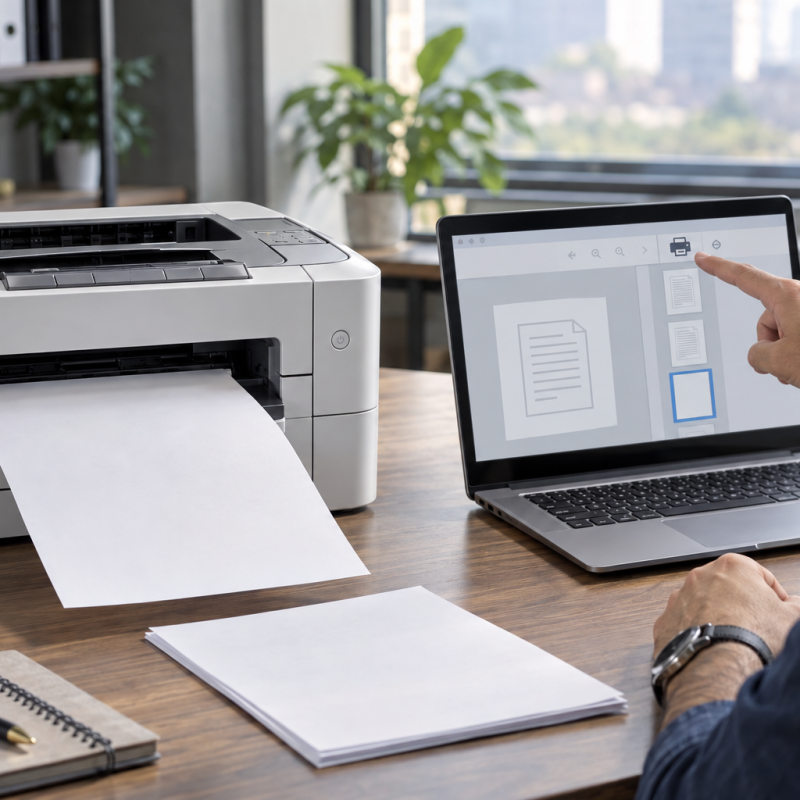
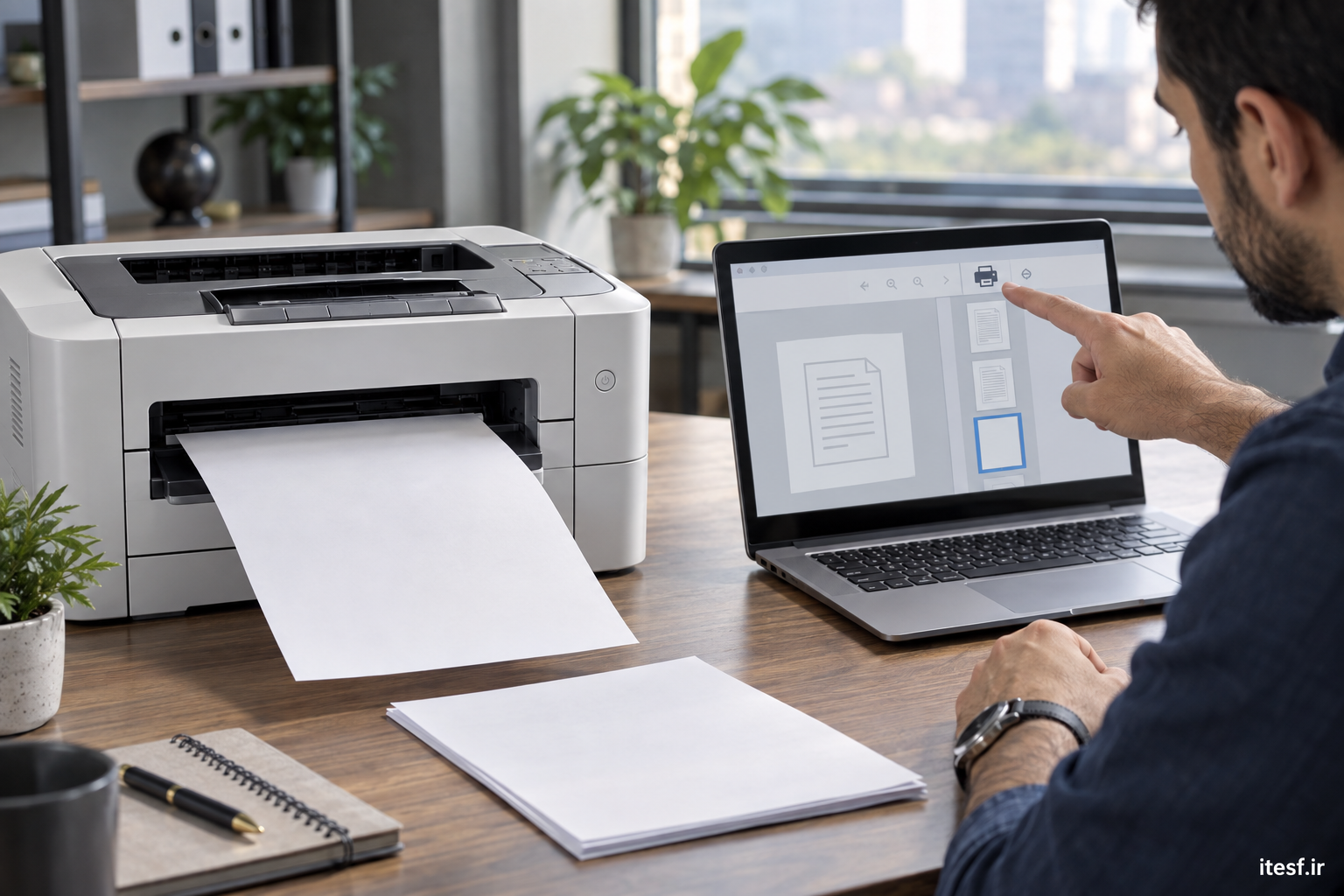
چاپ صفحه اضافی پرینتر یعنی بعد از سند مورد انتظار، یک برگهٔ ناخواسته هم بیرون میآید؛ این حالت با سفید چاپ شدن تمام صفحات فرق دارد. علت میتواند شکست صفحه در فایل، محدودهٔ چاپ نادرست یا فرمان تکراری در صف باشد. قبل از درخواست تعمیر پرینتر اصفهان، مسیر فایل تا پرینتر را مرحلهبهمرحله بررسی کنید.
چاپ صفحه اضافی پرینتر از فایل است یا دستگاه؟
یک سند کوتاه دیگر را چاپ کنید. اگر صفحهٔ اضافه فقط با یک فایل ظاهر میشود، احتمالاً تنظیمات همان فایل دخیل است. اگر همهٔ برنامهها صفحهٔ اضافه میفرستند، صف چاپ یا تنظیمات عمومی پرینتر را بررسی کنید. این آزمون ساده مسیر عیبیابی را مشخص میکند.
5 بررسی برای حذف برگهٔ ناخواسته
1. پیشنمایش چاپ را تا صفحهٔ آخر ببینید
در برنامهٔ مورد استفاده، File و سپس Print را باز کنید. به عدد کل صفحات و تصویر آخرین صفحه دقت کنید. اگر صفحهٔ اضافی در پیشنمایش هم هست، پرینتر فقط چیزی را چاپ میکند که فایل درخواست کرده است. راهنمای رسمی Microsoft برای پیشنمایش چاپ همین بررسی صفحات را پیش از ارسال فرمان توضیح میدهد. تعداد نسخهها را هم روی یک بگذارید.
2. شکست صفحه و پاراگراف انتهایی را بررسی کنید
در Word، صفحهٔ اضافه ممکن است از Page Break، Section Break یا پاراگراف خالی پس از جدول ایجاد شود. علائم قالببندی را نمایش دهید تا محل واقعی پایان متن معلوم شود. پیش از حذف بخشها، یک نسخهٔ جدا از فایل ذخیره کنید؛ حذف بیدقتِ شکست بخش میتواند شمارهگذاری یا سربرگ را تغییر دهد. اگر سند سازمانی است، تغییر را با سازندهٔ فایل هماهنگ کنید.
3. محدودهٔ چاپ را مشخص کنید
اگر فقط چند صفحه لازم دارید، محدودهٔ دقیق مانند 1 تا 3 را در پنجرهٔ چاپ وارد کنید. در Excel، ناحیهٔ چاپ و صفحات خالیِ حاصل از قالببندی دور سلولها را ببینید. در PDF نیز گزینههای Current page، All و Range را از هم تفکیک کنید. برگهٔ اضافه گاهی نتیجهٔ انتخاب اشتباهِ All pages است، نه خطای سختافزاری.
4. صف چاپ و نسخههای تکراری را کنترل کنید
در صف چاپ ببینید آیا دو فرمان مشابه منتظرند یا نه. اگر کاربر چند بار روی Print کلیک کرده باشد، هر فرمان بهطور جداگانه چاپ میشود. بعد از ثبت وضعیت، فقط فرمانهای تکراریِ خودتان را لغو کنید و یک فایل آزمایشی بفرستید. در پرینتر مشترک، پیش از حذف کارهای دیگران با مسئول مربوط هماهنگ شوید.
5. تنظیمات چاپ دوطرفه و صفحهٔ جداکننده را ببینید
بعضی محیطهای اداری برای هر کار یک Separator Page یا صفحهٔ شناسایی میفرستند. تنظیمات چاپ دوطرفه نیز ممکن است صفحهٔ خالی بین دو کار نشان دهد. از مسئول شبکه بپرسید آیا صفحهٔ جداکننده عمداً فعال شده است. بدون هماهنگی، تنظیمات پرینتر مشترک را برای همهٔ کاربران تغییر ندهید.
تفاوت با برگهٔ کاملاً سفید چیست؟
در مشکل چاپ صفحه اضافی پرینتر، سند اصلی معمولاً درست چاپ میشود و فقط یک برگ ناخواسته در ابتدا یا انتها اضافه میآید. اما اگر متن مورد انتظار روی هیچ برگهای دیده نمیشود، باید سراغ تونر، جوهر، فایل و مسیر چاپ رفت. این دو نشانه را هنگام درخواست پشتیبانی دقیق توصیف کنید تا آزمونهای نامرتبط انجام نشود.
چه زمانی بررسی تخصصی لازم است؟
اگر پیشنمایش درست است، صف چاپ یک فرمان دارد و از چند برنامه هم برگهٔ اضافه تولید میشود، مدل پرینتر، نسخهٔ درایور و نمونهٔ کار چاپ را ثبت کنید. برای یافتن نسخهٔ مناسب، صفحهٔ دانلود درایور پرینتر را ببینید. نصب فایلهای ناشناس یا تغییر همزمان چند گزینه عیبیابی را سختتر میکند.
جمعبندی
برای رفع چاپ صفحه اضافی پرینتر، ابتدا پیشنمایش و پایان فایل را کنترل کنید، سپس محدوده و تعداد نسخهها را ببینید، بعد صف چاپ و تنظیمات مشترک را بررسی کنید. با این ترتیب میتوان مشخص کرد برگهٔ اضافه از سند، رایانه یا تنظیمات محیط چاپ میآید.



