

















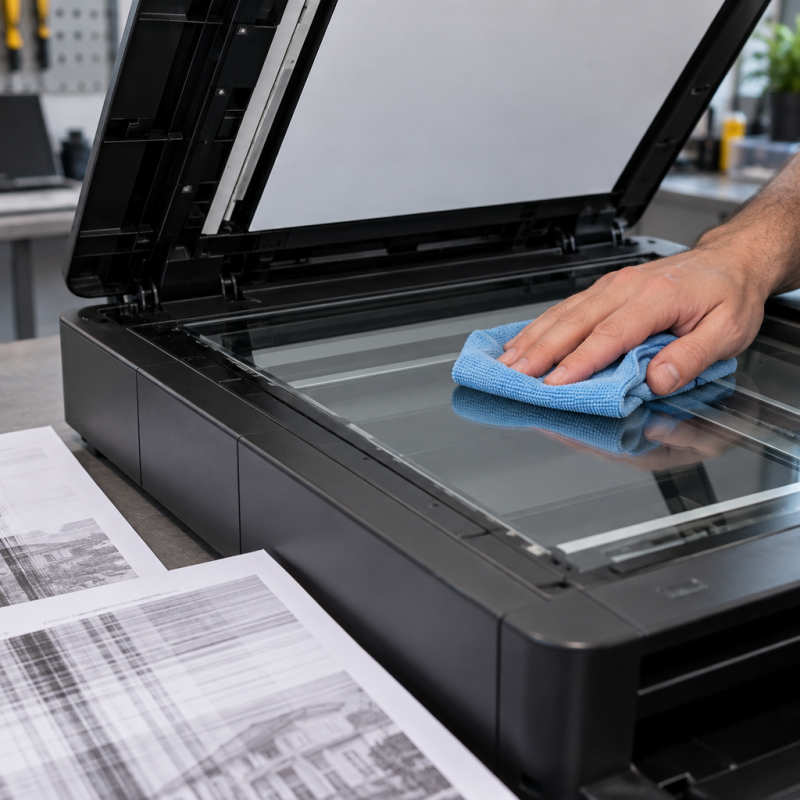
لکه در اسکن پرینتر همیشه به معنی خرابی قطعه نیست. اثر انگشت روی شیشه، لکهٔ روی برگه، درپوش آلوده یا تنظیم نامناسب تصویر میتواند در فایل نهایی سایه و نقطه ایجاد کند. پیش از درخواست تعمیر پرینتر اصفهان، با چند آزمون ساده منشأ ایراد را جدا کنید.
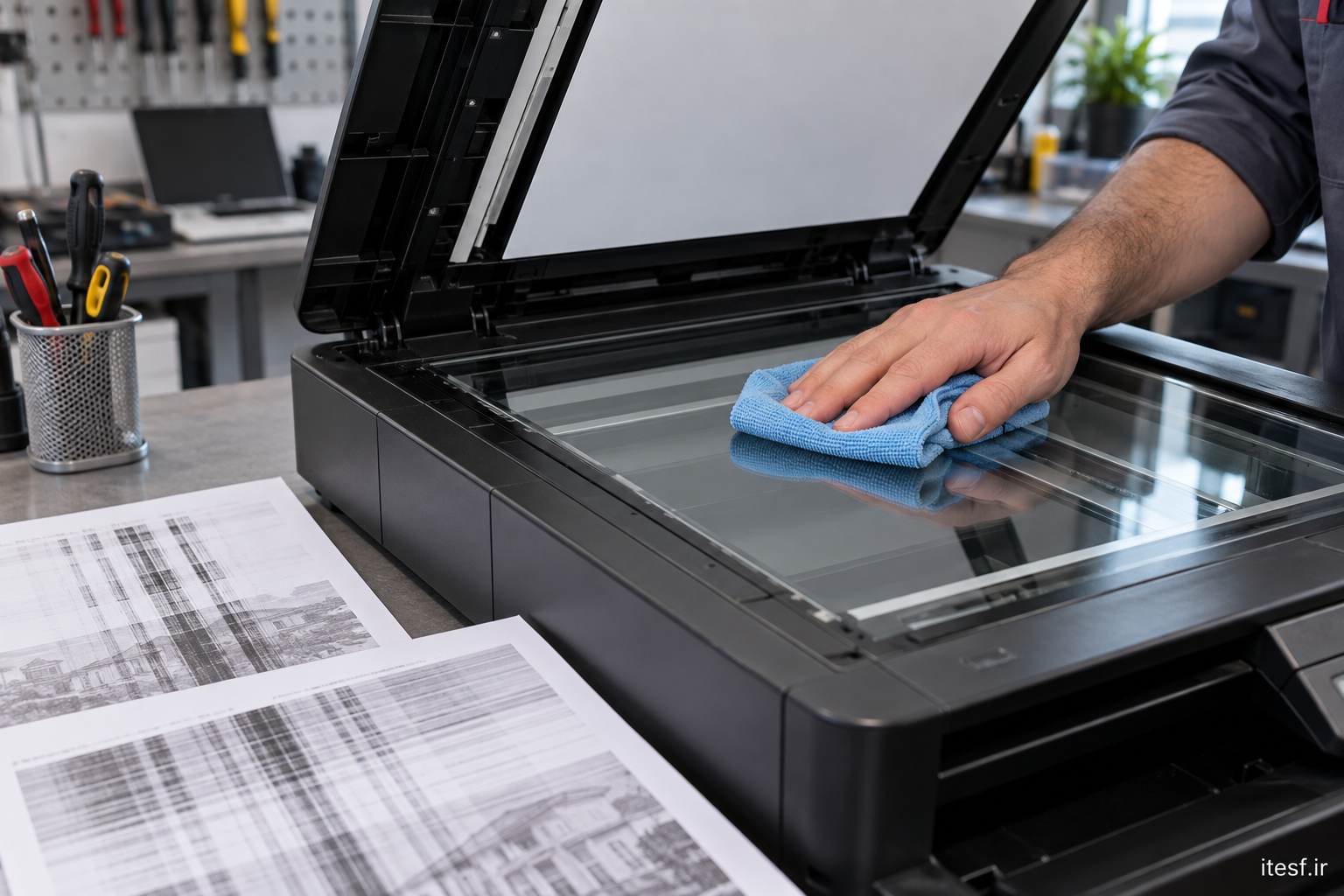
لکه در اسکن پرینتر از کجا میآید؟
اگر لکه در همهٔ فایلها در یک جای ثابت تکرار میشود، مسیر نوری یا سطح شیشه را بررسی کنید. اگر لکه فقط در یک سند دیده میشود، ابتدا خود سند را نگاه کنید. این تفاوت کوچک مانع باز کردن بیمورد دستگاه میشود.
5 بررسی امن پیش از تعمیر اسکنر
1. یک سند تمیز را روی شیشه قرار دهید
یک برگهٔ سفید و بدون چروک انتخاب کنید. آن را روی شیشهٔ اصلی اسکنر بگذارید و با تنظیمات پیشفرض اسکن کنید. اگر لکه ناپدید شد، ممکن است منشأ مشکل روی سند قبلی بوده باشد. برای مقایسه، همان برگه را یک بار هم از تغذیهکنندهٔ خودکار عبور دهید، البته فقط اگر دستگاه شما ADF دارد.
2. شیشه و نوار باریک ADF را بررسی کنید
دستگاه را خاموش و از برق جدا کنید. با پارچهٔ نرم بدون پرز، شیشهٔ اصلی و در مدلهای دارای ADF نوار باریک کناری را پاک کنید. مایع را مستقیم روی شیشه نپاشید و از مواد ساینده استفاده نکنید. راهنمای رسمی HP برای کیفیت اسکن نیز تمیز کردن شیشه و نوار تغذیهکننده را توصیه میکند. پس از تمیزکاری، سطح را خشک کنید تا رد رطوبت در اسکن بعدی نماند.
3. زیر درپوش و زمینهٔ سفید را ببینید
روی سطح سفید زیر درپوش ممکن است گردوغبار یا لکه باشد. این بخش در اسکن برگههای نازک اثر بیشتری میگذارد. با پارچهٔ نرم و خشک تمیزش کنید؛ به لولاها فشار نیاورید. اگر فقط کنار تصویر سایه دیده میشود، بسته شدن کامل درپوش و صاف بودن برگه را بررسی کنید.
4. تنظیم روشنایی و نوع سند را تغییر دهید
در نرمافزار اسکن، نوع سند را متناسب با متن یا عکس انتخاب کنید. روشنایی و کنتراست بسیار بالا میتواند نقاط کمرنگ کاغذ را برجسته کند. یک اسکن با تنظیمات پیشفرض و یکی با تنظیم دستی بگیرید تا فرقِ ایراد فیزیکی و پردازش تصویر مشخص شود. رزولوشن بسیار زیاد همیشه کیفیت کاربردی بیشتری نمیدهد.
5. خروجی را در دو روش اسکن مقایسه کنید
اگر دستگاه هم شیشهٔ تخت و هم ADF دارد، یک صفحه را از هر دو مسیر اسکن کنید. لکهای که تنها در ADF دیده میشود بیشتر به نوار باریک یا مسیر تغذیه مربوط است. لکهٔ ثابت در هر دو مسیر، پس از تمیزکاری، به بررسی تخصصی نیاز دارد. نمونهٔ هر دو فایل را نگه دارید؛ برای تعمیرکار سرنخ مفیدی است.
چه کاری انجام ندهیم؟
برای رفع لکه در اسکن پرینتر، از تیغ، دستمال زبر یا اسپری مستقیم روی دستگاه استفاده نکنید. شیشه و قطعات نوری حساساند. باز کردن مجموعهٔ اسکنر بدون ابزار و راهنمای مدل، ممکن است کالیبراسیون یا آببندی آن را به هم بزند. اگر لکه پس از تمیزکاری اصولی و آزمون سند تمیز باقی ماند، مدل دستگاه و نمونهٔ فایل را آماده کنید.
اگر لکه ادامه داشت
محل لکه، تکرار آن و اینکه در کپی هم دیده میشود یا فقط در فایل اسکن، مهم است. این اطلاعات را همراه مدل پرینتر در درخواست خدمات ثبت کنید. برای نشانههای چاپی متفاوت، راهنمای عیبیابی و تعمیر پرینتر نیز کمک میکند. تشخیص دقیق پیش از تعویض قطعه، هزینه و زمان را کاهش میدهد.
نمونهٔ فایل را با تاریخ و تنظیمات اسکن نگه دارید تا بتوانید نتیجهٔ هر آزمون را دقیقتر مقایسه کنید.
جمعبندی
برای عیبیابی لکه در اسکن پرینتر، اول سند و شیشه، بعد نوار ADF و درپوش، و در پایان تنظیمات نرمافزار را مقایسه کنید. اگر لکه در جای ثابت باقی ماند، نمونهٔ اسکن را برای بررسی تخصصی نگه دارید.



