

















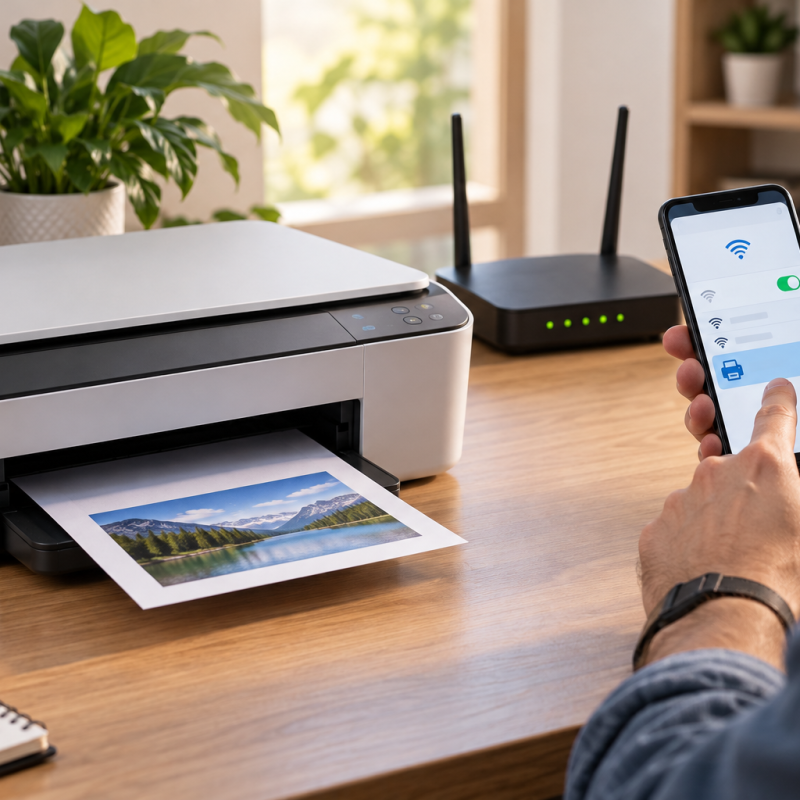
وصل نشدن پرینتر بعد از تعویض مودم یک مشکل رایج شبکه است. پرینتر ممکن است همچنان نام شبکهٔ قبلی را حفظ کرده باشد، در حالی که رایانه و گوشی به وایفای جدید وصل شدهاند. در این وضعیت تعویض فوری قطعه لازم نیست؛ ابتدا اتصال شبکه و نشانی دستگاه را بررسی کنید. اگر پس از این آزمونها ایراد ادامه داشت، اطلاعات شبکه را همراه مدل دستگاه برای تعمیر پرینتر اصفهان ثبت کنید.
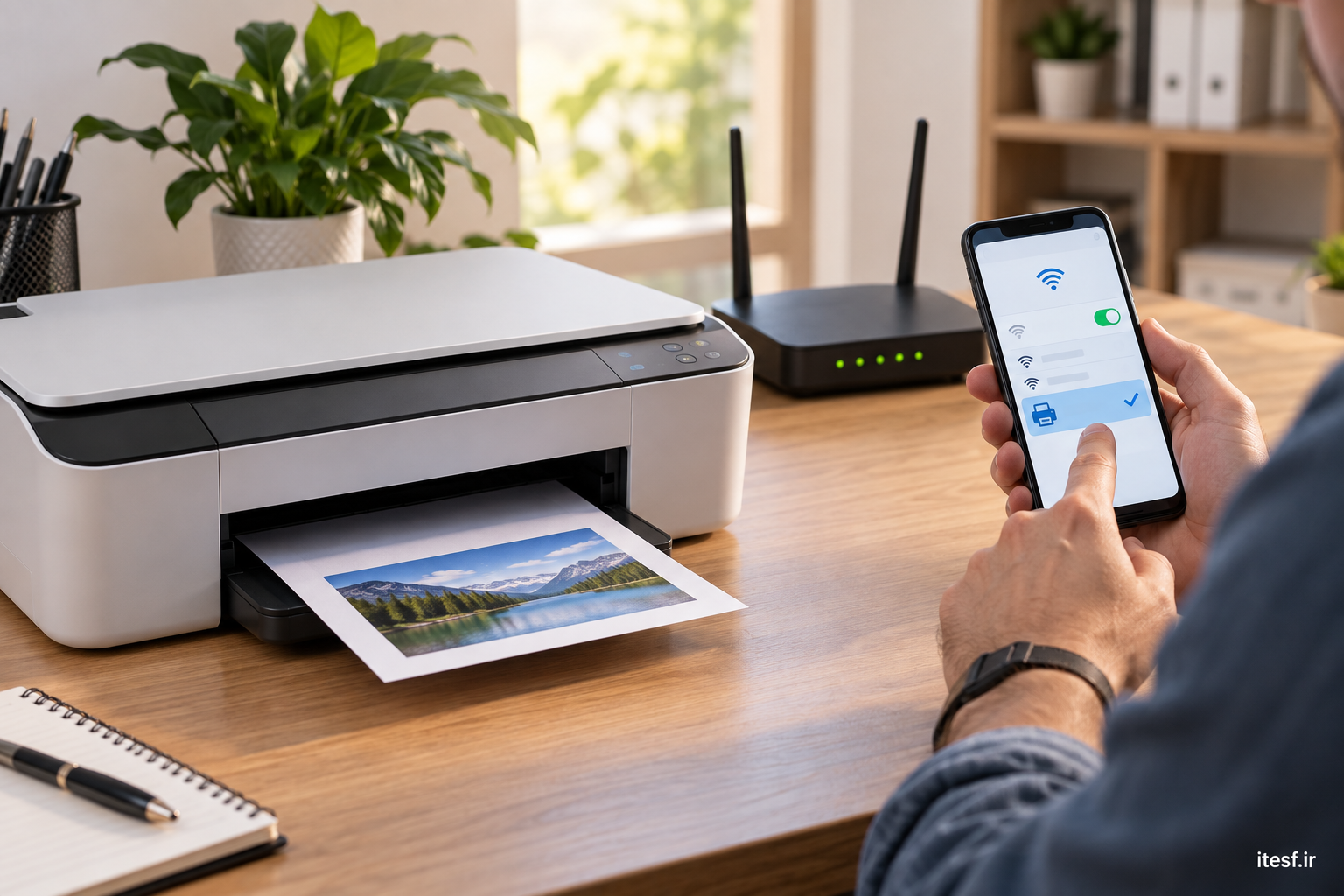
وصل نشدن پرینتر بعد از تعویض مودم؛ علتهای شبکهای
مودم جدید ممکن است نام وایفای، رمز، تنظیمات امنیتی یا محدودهٔ نشانیهای IP متفاوتی داشته باشد. بسیاری از پرینترها پس از تغییر این موارد خودکار به شبکهٔ تازه منتقل نمیشوند. حتی اگر چراغ بیسیم روشن باشد، ممکن است پرینتر به شبکهٔ قبلی متصل مانده باشد. نشانهٔ اصلی، ناپدید شدن دستگاه از فهرست چاپ یا نمایش وضعیت آفلاین است.
5 بررسی امن برای بازگرداندن اتصال
1. نام شبکه را در هر دو دستگاه مقایسه کنید
نام وایفای متصل به رایانه یا گوشی را ببینید. در صفحهٔ شبکهٔ پرینتر نیز همان نام را پیدا کنید. اگر مودم دو نام جدا برای فرکانسها یا شبکهٔ مهمان دارد، پرینتر و رایانه باید در شبکهای باشند که بتوانند همدیگر را ببینند. راهنمای رسمی Microsoft دربارهٔ مشکلات اتصال پرینتر نیز بر قرار داشتن رایانه و پرینتر در یک شبکه تأکید میکند.
2. تنظیم بیسیم پرینتر را دوباره انجام دهید
از منوی Network یا Wireless دستگاه، شبکهٔ جدید را انتخاب و رمز را با دقت وارد کنید. روش دقیق در مدلهای مختلف فرق دارد؛ دفترچهٔ سازنده را ملاک قرار دهید. پیش از بازنشانی کامل تنظیمات، از نام شبکه و تنظیمات فعلی عکس بگیرید. اگر پرینتر قدیمی فقط باند ۲٫۴ گیگاهرتز را پشتیبانی میکند، وجود شبکهٔ سازگار در مودم را بررسی کنید.
3. صفحهٔ گزارش شبکه را چاپ کنید
در بسیاری از مدلها میتوان گزارش یا وضعیت شبکه را از خود پرینتر چاپ کرد. روی آن، نام شبکه، نشانی IP و وضعیت اتصال مشخص میشود. اگر IP خالی است یا اتصال ناموفق گزارش میشود، ابتدا ارتباط پرینتر با مودم را اصلاح کنید. اگر گزارش سالم است اما رایانه هنوز چاپ نمیکند، سراغ تنظیمات رایانه بروید.
4. ورودی پرینتر را در ویندوز بازبینی کنید
در Settings و بخش Printers & scanners، دستگاه را پیدا کنید و یک صفحهٔ آزمایشی بفرستید. گاهی نسخهٔ قدیمی با نشانی شبکهٔ پیشین در فهرست مانده است. پیش از حذف هر ورودی، نام و تنظیمات آن را یادداشت کنید؛ در محیط اداره ممکن است پرینتر بهاشتراکگذاشتهشده باشد. اگر لازم بود، با روش رسمی ویندوز دستگاه را دوباره اضافه کنید و درایور را از سازنده یا Windows Update بگیرید.
5. نتیجه را با یک دستگاه دیگر مقایسه کنید
اگر گوشی هم پرینتر را پیدا نمیکند، مشکل احتمالاً به اتصال پرینتر و مودم نزدیکتر است. اگر گوشی چاپ میکند ولی رایانه نه، مسیر ویندوز، فایروال سازمانی یا ورودی پرینتر را بررسی کنید. چاپ یک فایل ساده از دو دستگاه به تشخیص کمک میکند؛ از آزمایش پشت سر هم فایلهای بزرگ پرهیز کنید تا صف چاپ شلوغ نشود.
نشانی IP چه کمکی میکند؟
بعد از تعویض مودم، IP محلی پرینتر معمولاً تغییر میکند. در صورتی که ورودی ویندوز به نشانی ثابت قبلی اشاره کند، فرمان به مقصد اشتباه میرود. گزارش شبکه را با تنظیمات پورت پرینتر مقایسه کنید. تغییر دستی پورت در شبکهٔ سازمانی را با مسئول شبکه هماهنگ کنید. اگر با این مفاهیم آشنا نیستید، فقط گزارش را ثبت کنید و از تغییر چند تنظیم همزمان بپرهیزید.
چه زمانی نیاز به بررسی تخصصی است؟
اگر دستگاه هیچ شبکهای را نمیبیند، اتصال مرتب قطع میشود یا پس از تنظیم صحیح هم گزارش شبکه خطا دارد، مشکل میتواند از تنظیمات پیشرفته یا بخش ارتباطی باشد. مدل دقیق، عکس پیام خطا، نام شبکه و نتیجهٔ گزارش را آماده کنید. برای دریافت راهنمایی مرتبط، صفحهٔ راهنمای تعمیر پرینتر را هم ببینید.
جمعبندی
اگر وصل نشدن پرینتر بعد از تعویض مودم تکرار میشود، نام شبکه و نشانی IP جدید را دوباره با تنظیمات ویندوز مقایسه کنید.
برای رفع وصل نشدن پرینتر بعد از تعویض مودم، ابتدا نام شبکه، سپس گزارش اتصال پرینتر و در نهایت ورودی ویندوز را بررسی کنید. همین ترتیب معمولاً مشخص میکند مشکل از مودم، پرینتر یا رایانه است. اگر اتصال همچنان برقرار نشد، گزارشها را برای عیبیابی دقیقتر همراه داشته باشید.



