

















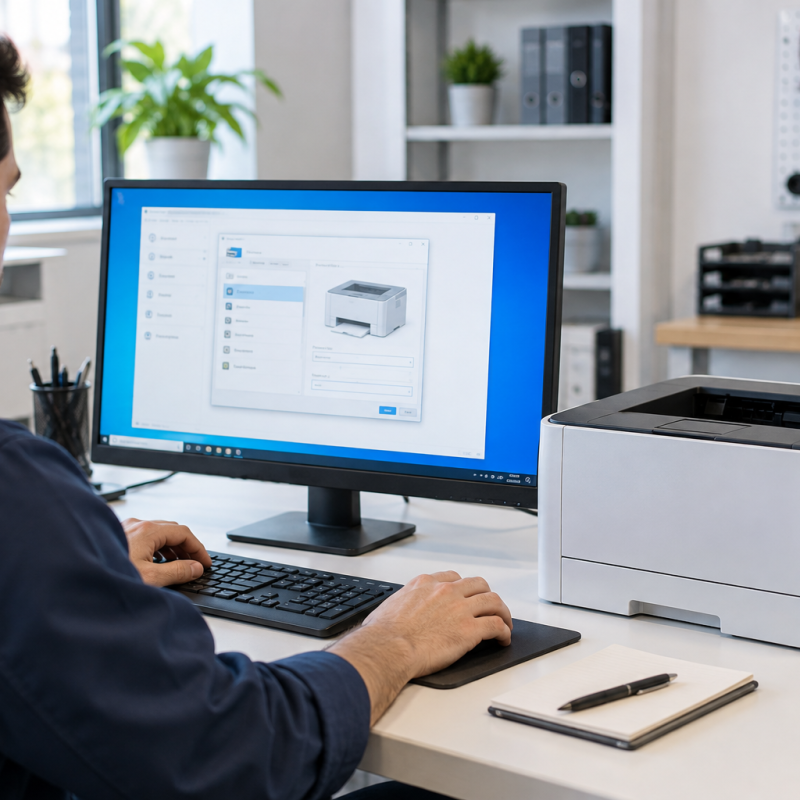
ناپدید شدن پرینتر در ویندوز میتواند بعد از بهروزرسانی سیستم، تغییر پورت USB، جابهجایی شبکه یا ورود با حساب کاربری دیگر رخ دهد. این وضعیت لزوماً به معنی خرابی خود پرینتر نیست. پیش از نصب چند درایور متفرقه یا تغییر تنظیمات شبکه، وضعیت اتصال و فهرست دستگاهها را با ترتیب زیر بررسی کنید.
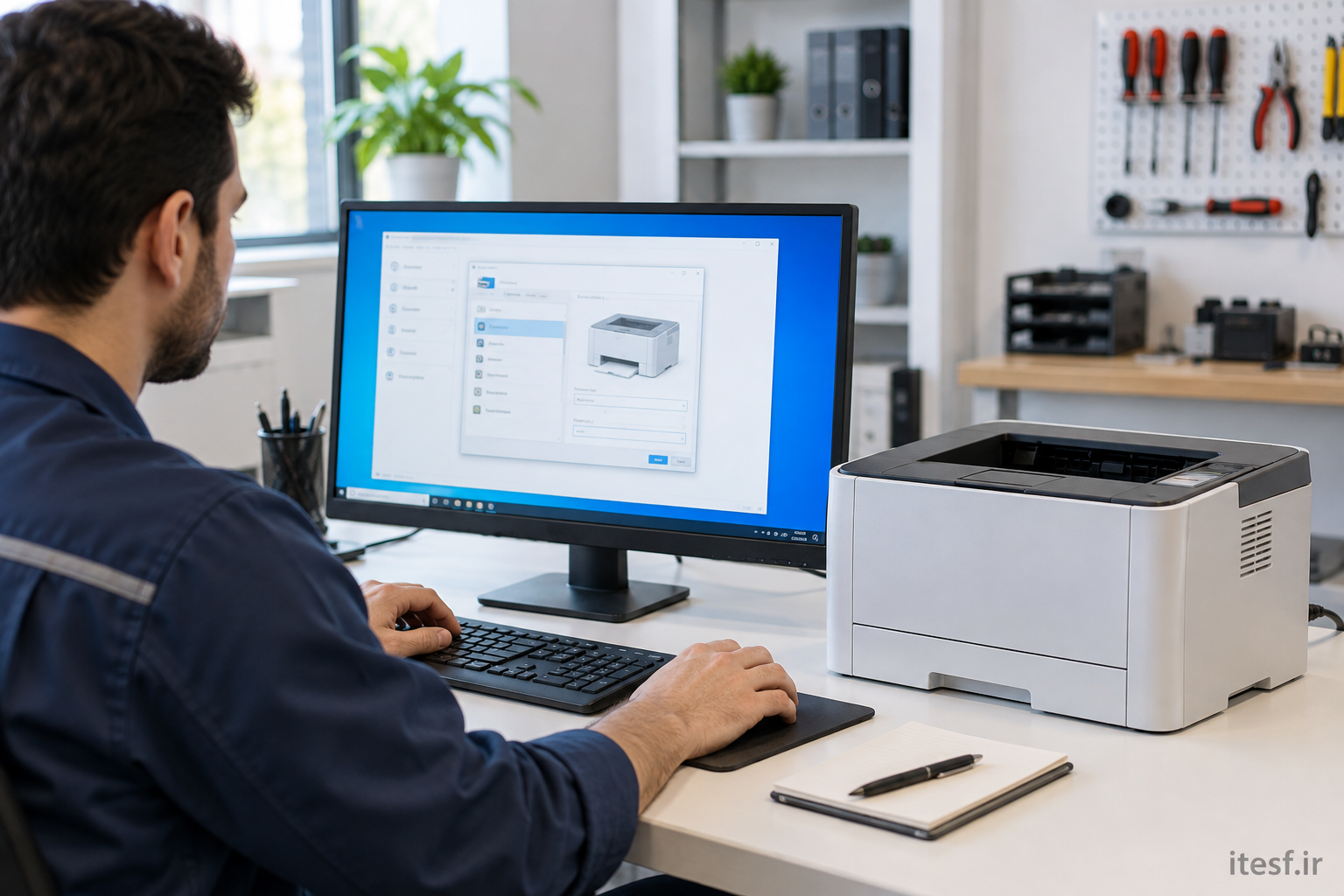
ناپدید شدن پرینتر در ویندوز را چگونه تشخیص دهیم؟
اول مشخص کنید پرینتر در Settings > Bluetooth & devices > Printers & scanners دیده نمیشود، یا فقط در فهرست چاپِ یک برنامه غایب است. اگر در تنظیمات ویندوز وجود دارد ولی در برنامه نیست، همان برنامه و مقصد چاپ پیشفرض را بررسی کنید. اگر در هیچجا دیده نمیشود، سراغ اتصال و شناسایی دستگاه بروید.
5 بررسی امن برای بازگرداندن پرینتر
1. روشن بودن و اتصال را کنترل کنید
نمایشگر یا چراغ آمادهٔ دستگاه را ببینید. در مدل USB، کابل و درگاه را بدون فشار بررسی کنید و در صورت امکان به درگاه سالم دیگری وصل کنید. در مدل شبکهای، گزارش شبکهٔ پرینتر را بخوانید و مطمئن شوید رایانه و پرینتر در شبکهٔ قابلدسترسی هستند. اگر محیط اداری است، کابلها و سوئیچ مشترک را بدون هماهنگی جابهجا نکنید.
2. فهرست پرینترها را در تنظیمات ویندوز باز کنید
در بخش Printers & scanners نام دستگاه را جستوجو کنید. ممکن است با نام کامل مدل یا پسوند Copy ظاهر شده باشد. گزینهٔ Add device را فقط بعد از اطمینان از اتصال امتحان کنید. راهنمای رسمی Microsoft برای افزودن پرینتر مسیر نسخههای پشتیبانیشدهٔ ویندوز را توضیح میدهد. از ساخت چند ورودی مشابه برای یک دستگاه خودداری کنید.
3. پورت و نوع اتصال را با وضعیت فعلی تطبیق دهید
اگر دستگاه پیشتر با USB نصب شده و حالا از طریق شبکه استفاده میشود، ورودی قبلی الزاماً همان مقصد جدید را نمیشناسد. در پرینتر شبکهای، IP فعلی را از گزارش خود دستگاه با نشانی تعریفشده در ویندوز مقایسه کنید. تغییر دستی پورت در اداره را با مسئول شبکه انجام دهید؛ یک تنظیم اشتباه میتواند چاپ همهٔ کاربران را مختل کند.
4. درایور مناسب مدل و نسخهٔ ویندوز را پیدا کنید
شمارهٔ دقیق مدل پرینتر و نسخهٔ ویندوز را یادداشت کنید. اگر سیستم دستگاه را به عنوان Unknown device نشان میدهد، نخست کابل و اتصال را کنترل کنید؛ سپس فقط از وبسایت سازنده یا Windows Update درایور بگیرید. برای پیدا کردن مدلهای رایج، صفحهٔ دانلود درایور پرینتر نیز نقطهٔ شروع است. فایلهای ناشناس و بستههای «نصب خودکار همهٔ درایورها» را اجرا نکنید.
5. با حساب کاربری یا رایانهٔ دیگر مقایسه کنید
اگر پرینتر روی رایانهٔ دیگری دیده میشود، مسیر عیبیابی به ویندوز، حساب کاربری یا تنظیمات رایانهٔ اول نزدیکتر است. اگر در هیچ سیستمی دیده نمیشود، اتصال دستگاه یا شبکه را بررسی کنید. در محیط سازمانی، محدودیت دسترسی میتواند سبب دیده نشدن پرینتر مشترک شود؛ بدون مجوز تنظیمات امنیتی را دور نزنید.
چه زمانی نصب دوباره لازم است؟
نصب دوباره باید آخرین گام باشد، نه اولین. قبل از حذف ورودی قبلی، نام پورت، نشانی شبکه و تنظیمات چاپ را ثبت کنید. اگر پرینتر بین چند نفر مشترک است، حذف آن ممکن است تنظیمات کاری را از بین ببرد. راهنمای رسمی Microsoft دربارهٔ پیدا نشدن پرینتر به اتصال، درایور و پرینتر پیشفرض اشاره میکند.
چه اطلاعاتی برای تعمیرکار مفید است؟
برای پیگیری ناپدید شدن پرینتر در ویندوز، مدل دقیق، نوع اتصال USB یا شبکه، نسخهٔ ویندوز، متن خطا و نتیجهٔ آزمون با رایانهٔ دوم را یادداشت کنید. این اطلاعات کمک میکند ایراد نرمافزاری از مشکل ارتباطی دستگاه جدا شود. اگر پس از این بررسیها هنوز دستگاه شناسایی نمیشود، از خدمات تعمیر پرینتر در اصفهان راهنمایی بگیرید.
جمعبندی
در برخورد با ناپدید شدن پرینتر در ویندوز، اول اتصال فیزیکی یا شبکه، سپس فهرست دستگاهها، پورت، درایور و حساب کاربری را بررسی کنید. تغییر تکبهتک تنظیمات و ثبت نتیجهٔ هر آزمون، سریعتر از نصب عجولانهٔ چند درایور به علت واقعی میرسد.



