

















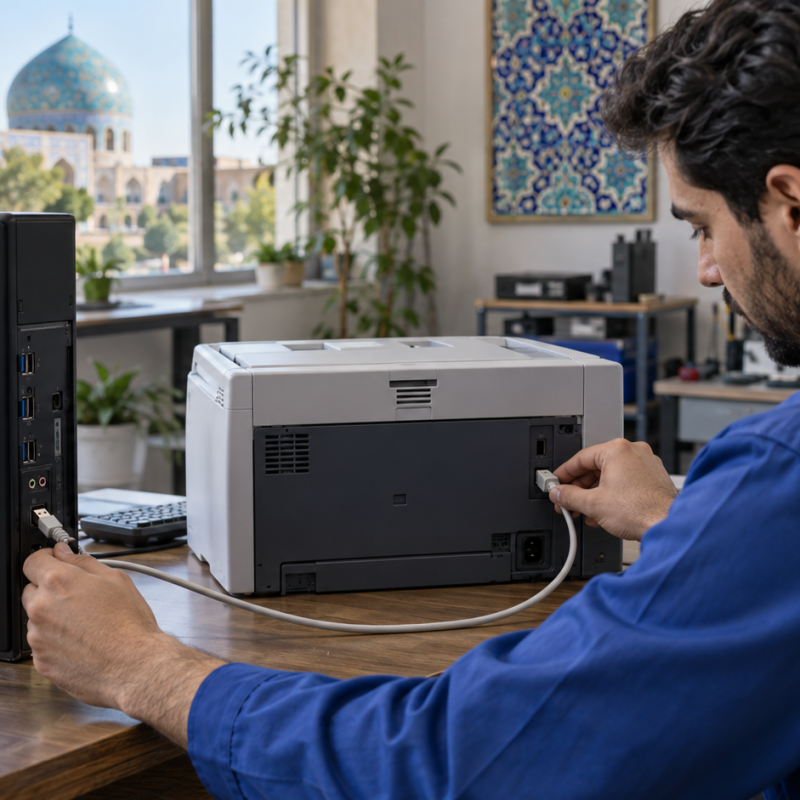
قطع و وصل شدن پرینتر USB را میتوان با چند آزمون ساده و کمخطر بررسی کرد. این راهنما برای کاربران خانگی و اداری اصفهان نوشته شده است تا پیش از هزینه تعمیر، منشأ قطعی را دقیقتر پیدا کنند.
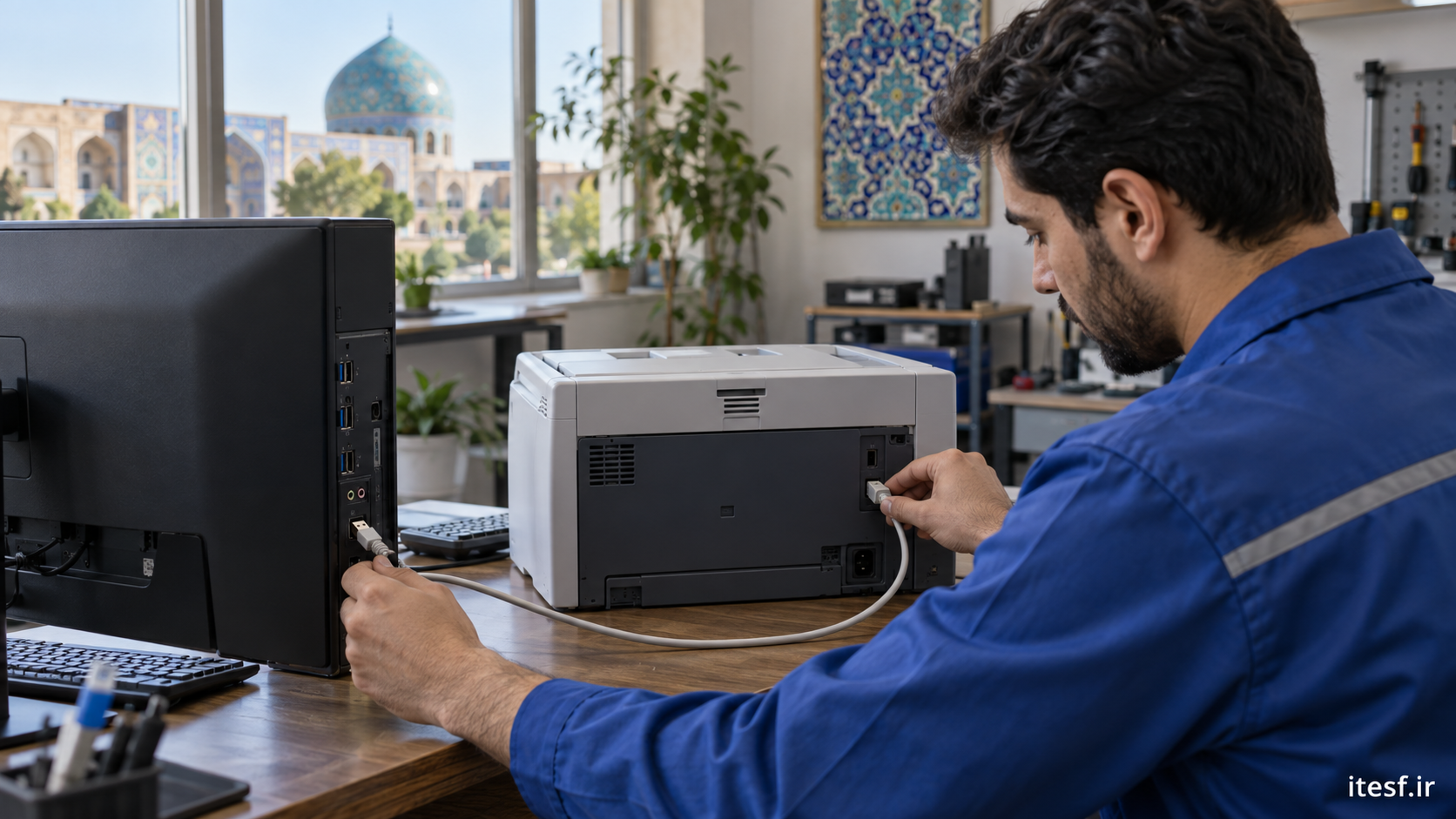
نشانهها و نقطه شروع
قطع و وصل شدن پرینتر USB معمولاً با ناپدید شدن دستگاه از فهرست چاپگرها، توقف ناگهانی صف چاپ یا صدای اتصال دوباره ویندوز همراه است. این نشانهها الزاماً به معنی خرابی برد پرینتر نیست. پیش از هر اقدامی، مدل دستگاه، زمان بروز مشکل و اینکه قطعی فقط هنگام چاپ رخ میدهد یا در حالت آمادهبهکار هم دیده میشود را یادداشت کنید. یک فایل کوتاه آزمایشی به تشخیص الگوی خطا کمک میکند.
کابل را بدون حدس بررسی کنید
ابتدا پرینتر و رایانه را خاموش کنید. دو سر کابل USB را از نظر لق بودن، خمشدگی شدید و آسیب ظاهری ببینید. از کابل کوتاه و سالم با اتصال مستقیم به رایانه استفاده کنید؛ هاب بدون تغذیه یا کابل رابط بلند ممکن است ارتباط را ناپایدار کند. کابل را با نمونه مطمئن دیگری عوض کنید، اما هر بار فقط یک متغیر را تغییر دهید تا علت روشن بماند. اتصال را با فشار زیاد در پورت جا نزنید.
پورت و تنظیمات رایانه
کابل را به یک پورت USB دیگر روی همان رایانه وصل کنید، ترجیحاً بدون هاب. اگر رایانه رومیزی است، پورتهای پشت کیس برای آزمون اولیه مناسبترند. در ویندوز، پس از اتصال، وضعیت دستگاه را در تنظیمات چاپگرها و Device Manager بررسی کنید. اگر کنار دستگاه هشدار میبینید، نام خطا را ثبت کنید. خاموش و روشن کردن ساده دستگاه پس از ذخیره کارها مفید است، ولی حذف بیبرنامه چندین درایور مشابه میتواند عیبیابی را دشوارتر کند.
برق و شرایط هنگام چاپ
اگر قطع ارتباط فقط هنگام شروع موتور یا گرم شدن پرینتر دیده میشود، کابل برق و پریز مستقل را بررسی کنید. از چندراهی آسیبدیده یا اتصال شل استفاده نکنید. روشن شدن و خاموش شدن نمایشگر یا چراغها بهطور همزمان میتواند به مشکل تغذیه برق اشاره کند، نه صرفاً USB. برای ایمنی، درپوشهای بخش برق یا برد را باز نکنید؛ این بخشها حتی پس از خاموش شدن دستگاه نیازمند بررسی متخصص هستند.
درایور و صف چاپ
پس از اطمینان از سالم بودن کابل و پورت، صف چاپ را پاکسازی و رایانه را راهاندازی مجدد کنید. نسخه درایور باید با مدل دقیق پرینتر و نسخه ویندوز سازگار باشد. از صفحه دانلود درایور پرینتر به صفحه رسمی سازنده برسید و فایل ناشناس نصب نکنید. راهنمای مایکروسافت برای شناسایی نشدن پرینتر نیز مراحل عمومی بررسی ویندوز را توضیح میدهد.
چه زمانی تعمیر لازم است؟
اگر پرینتر با دو کابل سالم، چند پورت و رایانه دیگر هم مرتب قطع میشود، احتمال آسیب سوکت USB یا برد ارتباطی بیشتر است. همچنین اگر سوکت لق است یا دستگاه هنگام چاپ ریست میشود، آزمون خانگی را متوقف کنید. برای تعمیر پرینتر در اصفهان، ثبت مدل و شرح دقیق آزمایشها باعث میشود عیبیابی سریعتر و از تعویض قطعه غیرضروری جلوگیری شود. هزینه را پس از تشخیص واقعی قطعه و تأیید شما باید اعلام کرد.
پرسشهای متداول
آیا هر قطع و وصل شدنی به معنی خرابی پرینتر است؟ خیر؛ کابل، هاب، پورت و تنظیمات ویندوز هم میتوانند عامل باشند.
آیا بهروزرسانی درایور همیشه لازم است؟ فقط پس از بررسی اتصال و با نسخه سازگار مدل دستگاه؛ نصب تصادفی درایورها توصیه نمیشود.
چکلیست کوتاه برای ثبت نتیجه
برای هر آزمون نتیجه را با عبارت «وصل ماند»، «دوباره قطع شد» یا «اصلاً شناسایی نشد» ثبت کنید. یک بار کابل سالم را روی پورت دیگر امتحان کنید؛ سپس همان کابل را روی رایانه دوم بیازمایید. اگر اتصال پایدار شد، تغییر آخر سرنخ اصلی است. اگر قطعی همراه با لرزش سوکت رخ میدهد، دیگر کابل را تکان ندهید تا آسیب بیشتر نشود. این روش مرحلهای از خرید زودهنگام قطعه جلوگیری میکند و هنگام تماس با تعمیرکار شرح قابل اتکایی در اختیار او میگذارد.
اگر قطع و وصل شدن پرینتر USB پس از این پنج بررسی ادامه داشت، نام مدل و نتیجه آزمون با کابل و رایانه دوم را برای تعمیرکار آماده کنید.
جمعبندی قطع و وصل شدن پرینتر USB
مسیر درست، مقایسه نتیجهها پس از هر تغییر است؛ بدون باز کردن قطعات برقی میتوان منشأ بسیاری از قطعیها را از کابل یا پورت جدا کرد.



