

















وقتی کاغذ در دو سینی موجود است اما دستگاه از مسیر دلخواه شما چاپ نمیکند، پیش از تعویض قطعات باید انتخاب سینی پرینتر را در سه جا بررسی کرد: فایل یا برنامه، تنظیمات درایور و پنل خود دستگاه. برای نمونه ممکن است فایل روی A4 تنظیم شده باشد اما سینی دوم در دستگاه Letter ثبت شده باشد؛ در این صورت پرینتر میتواند سینی دیگری را برگزیند یا پیام خطای کاغذ نشان دهد. انتخاب سینی پرینتر اگر با اندازه کاغذ هماهنگ باشد، خطای مسیر را هم کاهش میدهد. این راهنما برای چاپگرهای چندسینی در خانه و محل کار اصفهان نوشته شده و از بررسیهای بیخطر شروع میکند.
۱. اندازه واقعی کاغذ را با تنظیمات فایل تطبیق دهید
ابتدا بسته کاغذ و برچسب سینی را نگاه کنید. اگر کاغذ A4 است، در پنجره چاپ همان A4 را انتخاب کنید؛ گزینههایی مانند Letter یا Legal نباید بهاشتباه فعال باشند. در بعضی نرمافزارها اندازه صفحه سند با اندازه کاغذ خروجی جداگانه تنظیم میشود. هر دو را کنترل کنید و با یک فایل ساده یکصفحهای دوباره امتحان کنید. اگر فقط یک فایل مشکل دارد، احتمال تنظیمات همان فایل بیشتر از خرابی مکانیکی است. این آزمون کوچک از باز کردن بیمورد دستگاه جلوگیری میکند.
۲. منبع کاغذ را در پنجره چاپ مشخص کنید
در بخش Printer Properties یا Preferences، گزینه Paper Source، Input Tray یا Source را پیدا کنید. برای استفاده از سینی خاص، شماره همان سینی را انتخاب کنید؛ برای واگذاری انتخاب به دستگاه از Auto Select کمک بگیرید. جای این گزینه بسته به برند و نسخه درایور متفاوت است. برای انتخاب سینی پرینتر در ویندوز، تنظیم را یکبار از داخل برنامهای که چاپ میکنید و یکبار از Printing Preferences ویندوز بررسی کنید؛ تنظیم اختصاصی برنامه ممکن است بر پیشفرض ویندوز غلبه کند. اگر پس از بستن برنامه انتخاب برمیگردد، پیشفرض چاپ را هم اصلاح کنید.
۳. نوع کاغذ ثبتشده در خود پرینتر را ببینید
روی نمایشگر بسیاری از پرینترها برای هر سینی اندازه و نوع کاغذ مانند Plain، Thick یا Envelope تعریف میشود. این مقدار باید با محتوای واقعی سینی هماهنگ باشد. پس از جابهجایی کاغذ، گاهی دستگاه پیام تأیید اندازه نشان میدهد که نادیده گرفتن آن باعث انتخاب مسیر اشتباه میشود. بدون تغییر تنظیمات ناشناخته، فقط مشخصات سینی را با کاغذ داخل آن تطبیق دهید. اگر چاپ پاکت یا کاغذ ضخیم انجام میدهید، مسیر دستی یا سینی سازگار را مطابق راهنمای همان مدل انتخاب کنید.
۴. چیدمان کاغذ و راهنماهای سینی را اصلاح کنید
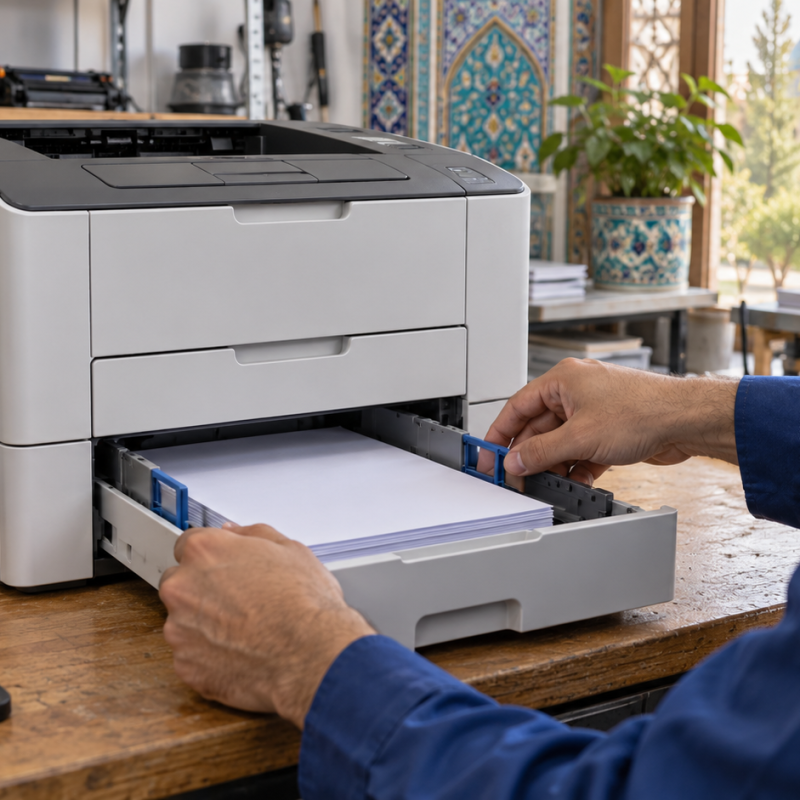
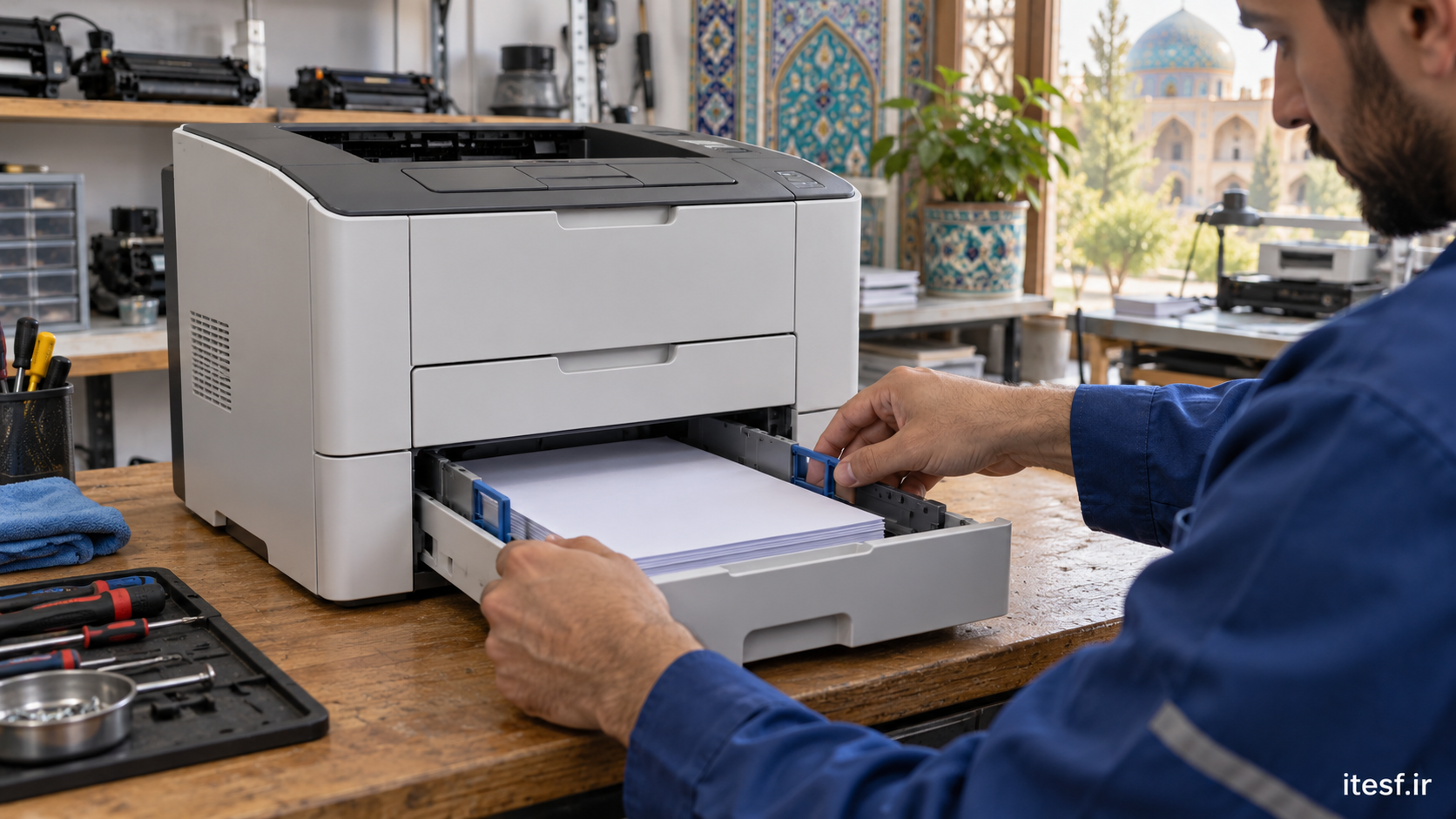
کاغذ را در حالت خاموش یا بیکار بودن دستگاه از سینی بیرون بیاورید و از صاف و خشک بودن آن مطمئن شوید. راهنماهای کناری باید به لبه دسته کاغذ برسند اما آن را خم نکنند. سینی را بیش از خط ظرفیت پر نکنید و کاغذهای با اندازه متفاوت را مخلوط نگذارید. سینی را کامل در جای خود بنشانید و یک برگ آزمایشی چاپ کنید. اگر دستگاه سینی را اصلاً نمیشناسد، شماره سینی در پنل خاکستری است یا خطای مکانیکی مداوم دارد، از فشار دادن قطعات و باز کردن پوششها خودداری کنید.
۵. یک آزمون مرحلهای برای پیدا کردن محل ایراد انجام دهید
یک فایل ساده را از دو برنامه مختلف چاپ کنید و نتیجه را یادداشت کنید. اگر خطا فقط در یک برنامه رخ میدهد، تنظیم صفحه و چاپ همان برنامه را بررسی کنید. اگر از همه برنامهها مسیر اشتباه انتخاب میشود، درایور، پیشفرض چاپ و پیکربندی سینی را کنترل کنید. اگر حتی صفحه آزمایشی خود دستگاه هم از سینی موردنظر کاغذ نمیکشد، مسئله احتمالاً به سنسور، مکانیزم تغذیه یا نصب سینی مربوط است و بررسی تخصصی ارزش دارد. پیش از مراجعه، مدل دستگاه و متن دقیق خطا را ثبت کنید.
چه زمانی برای تعمیر اقدام کنیم؟
اگر بعد از تطبیق A4، Paper Source و تنظیمات پنل همچنان انتخاب سینی پرینتر نادرست است، یا سینی با وجود نصب صحیح شناسایی نمیشود، تعمیرکار باید مسیر کاغذ و سنسورهای مربوط را بررسی کند. دستکاری قطعات داخلی بدون راهنمای مدل میتواند مشکل را بیشتر کند. برای بررسی خدمات محلی میتوانید صفحه تعمیر پرینتر در اصفهان را ببینید. اگر هم دستگاه کاغذ را از سینی انتخابشده نمیکشد، راهنمای کاغذ نکشیدن پرینتر به تفکیک مشکل تغذیه کمک میکند.
پرسشهای پرتکرار
چرا با وجود انتخاب Tray 2 باز هم دستگاه از Tray 1 چاپ میکند؟
معمولاً اندازه یا نوع کاغذ سینیها با تنظیم فایل یکسان نیست، یا تنظیمات اختصاصی برنامه بر تنظیم عمومی غلبه کرده است. یک چاپ آزمایشی ساده و تطبیق مشخصات هر دو سینی به تشخیص کمک میکند.
آیا نصب مجدد درایور اولین راهحل است؟
خیر. ابتدا تنظیمات اندازه، نوع و منبع کاغذ را بررسی کنید. اگر گزینههای سینی در درایور وجود ندارد یا بعد از بهروزرسانی تغییر کرده است، دریافت درایور مناسب مدل از وبسایت سازنده را در مرحله بعد در نظر بگیرید.
برای جزئیات بیشترِ تطبیق منبع و اندازه کاغذ، راهنمای رسمی HP درباره Paper Source نیز مفید است. منوها در مدلهای مختلف یکسان نیستند؛ همیشه دفترچه همان دستگاه را معیار نهایی قرار دهید.



