

















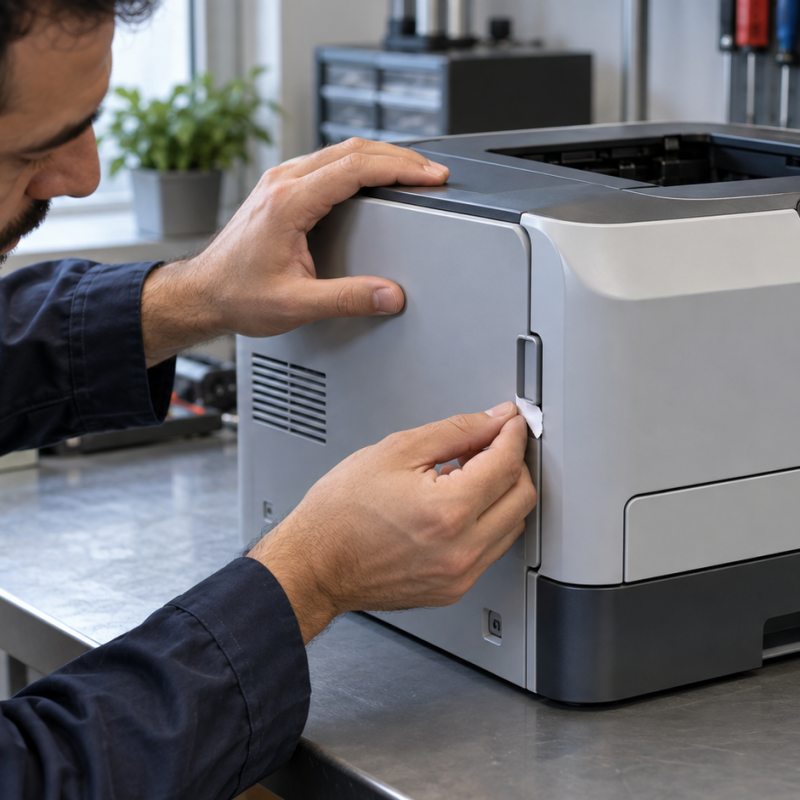
خطای باز بودن در پرینتر ممکن است حتی وقتی درپوش ظاهراً بسته است، چاپ را متوقف کند. گاهی یک تکه کاغذ یا نوار بستهبندی جلوی بستهشدن کامل در را میگیرد؛ گاهی هم پیام به درِ دیگری، مثل درپوش پشت دستگاه، اشاره دارد. پیش از فشار دادن در یا باز کردن بدنه، این راهنمای مرحلهبهمرحله را انجام دهید.
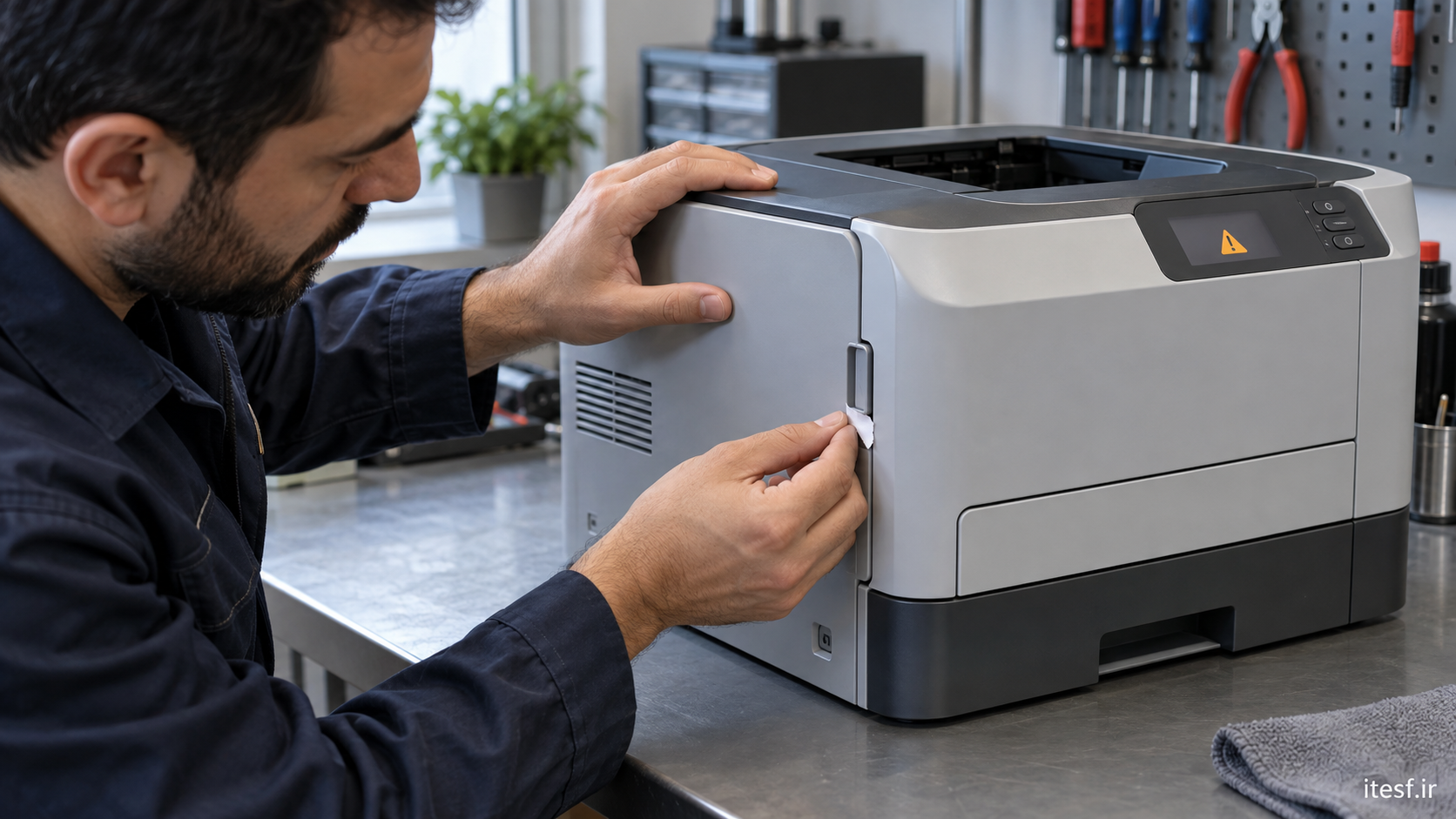
خطای باز بودن در پرینتر دقیقاً به کدام بخش اشاره دارد؟
متن کامل هشدار را روی نمایشگر یا در نرمافزار پرینتر بخوانید. عبارت Door Open یا Cover Open در مدلهای مختلف میتواند مربوط به درِ کارتریج، درِ جلویی، درِ پشت یا پوشش فیوزر باشد. برای نمونه، راهنمای رسمی Brother برای برخی مدلها میان درِ جلو و پوشش پشت تفاوت میگذارد. نام دقیق بخش را با دفترچهٔ مدل خودتان تطبیق دهید؛ شکل دستگاهها یکسان نیست.
6 بررسی امن برای رفع هشدار
1. درپوش درست را شناسایی کنید
اگر پیام نام درپوش را نشان میدهد، همان بخش را بررسی کنید. در دستگاههای چندکاره، پوشش تغذیهکنندهٔ اسناد هم ممکن است پیام جدا داشته باشد. از عکس پیام و مدل پرینتر نگهداری کنید. اگر نمایشگر ندارد، الگوی چراغها را با راهنمای سازنده مقایسه کنید و تنها بر اساس حدس، چند در را پشت سر هم باز نکنید.
2. دستگاه را خاموش کنید و مانع کوچک را ببینید
پس از توقف کامل کار دستگاه، درپوش موردنظر را باز کنید. لبهٔ در، شیارها و محل قفل را از نظر تکهٔ کاغذ، چسب بستهبندی یا جسم خارجی نگاه کنید. راهنمای HP دربارهٔ خطای Door Open نیز ابتدا بررسی مانع و بستهشدن کامل درِ کارتریج را توصیه میکند. قطعهای را با ابزار تیز از نزدیک حسگر بیرون نکشید؛ اگر گیر کرده است، از تعمیرکار کمک بگیرید.
3. جا خوردن کارتریج را بررسی کنید
در بعضی مدلها اگر کارتریج یا مجموعهٔ درام درست در جای خود ننشیند، درپوش تا انتها بسته نمیشود. فقط مطابق راهنمای همان مدل، موقعیت قطعه را بازبینی کنید. اگر کارتریج تازه نصب کردهاید، محافظ حملونقل و شمارهٔ مدل آن را نیز بررسی کنید. برای عیبیابی هشدارهای مرتبط با مواد مصرفی، دستورالعمل سازندهٔ همان مدل را ملاک قرار دهید.
4. در را آرام و کامل ببندید
درپوش را در مسیر طبیعی خودش ببندید تا در جای صحیح قرار گیرد. فشار بیش از حد، ضربه زدن یا چسباندن در، راهحل نیست و ممکن است لولا یا زبانه را بشکند. اگر یک سمت در بالاتر میماند یا صدای غیرعادی دارد، همان نشانه را ثبت کنید و از اعمال زور خودداری کنید. پس از بستن، ببینید پیام فوراً پاک میشود یا دوباره برمیگردد.
5. یک راهاندازی دوبارهٔ کنترلشده انجام دهید
اگر مانعی پیدا نشد و در درست بسته میشود، دستگاه را با دکمهٔ پاور خاموش کنید. پس از قطع کامل کار، طبق راهنمای سازنده برق را جدا کرده و پس از مکث مناسب دوباره وصل کنید. این کار را فقط یک بار برای آزمون انجام دهید، نه پشت سر هم. اگر دستگاه در محیط اداری یا متصل به UPS است، پیش از قطع برق با مسئول مربوط هماهنگ کنید.
6. نتیجه را با متن خطا و رفتار دستگاه ثبت کنید
اگر خطای باز بودن در پرینتر فقط هنگام تکان خوردن در یا پس از تعویض کارتریج دیده میشود، این زمانبندی را یادداشت کنید. اگر هنگام بسته بودن کامل در هم ثابت میماند، احتمال ایراد زبانه، لولا یا حسگر مطرح است؛ تشخیص قطعی بدون بررسی مدل و قطعه ممکن نیست. برای آزمون، حسگر را با دست یا جسم خارجی نگه ندارید و مدار ایمنی را دور نزنید.
چه زمانی تعمیر لازم است؟
درپوش شکسته، لولای لق، زبانهای که قفل نمیشود یا هشدار دائمی پس از بررسی مانع و راهاندازی دوباره، نیاز به بررسی تخصصی دارد. مدل دقیق، عکس درپوش و متن خطا را آماده کنید. در صفحهٔ تعمیر پرینتر در اصفهان میتوانید مسیر دریافت خدمات را ببینید. برای شناخت عوامل مؤثر بر هزینه، راهنمای هزینهٔ تعمیر پرینتر را ببینید. هزینه و نوع قطعه فقط بعد از عیبیابی مشخص میشود؛ بر اساس یک پیام نمیتوان تعویض حسگر را قطعی دانست.
جمعبندی
برای رفع خطای باز بودن در پرینتر، اول متن هشدار و درپوش مربوط را پیدا کنید، بعد مانعهای کوچک و جا خوردن قطعات را بررسی کنید، در را بدون فشار ببندید و یک بار دستگاه را دوباره راهاندازی کنید. اگر هشدار باقی ماند، اطلاعات ثبتشده به تعمیرکار کمک میکند با آزمون هدفمندتری سراغ لولا، زبانه یا حسگر برود.



