

















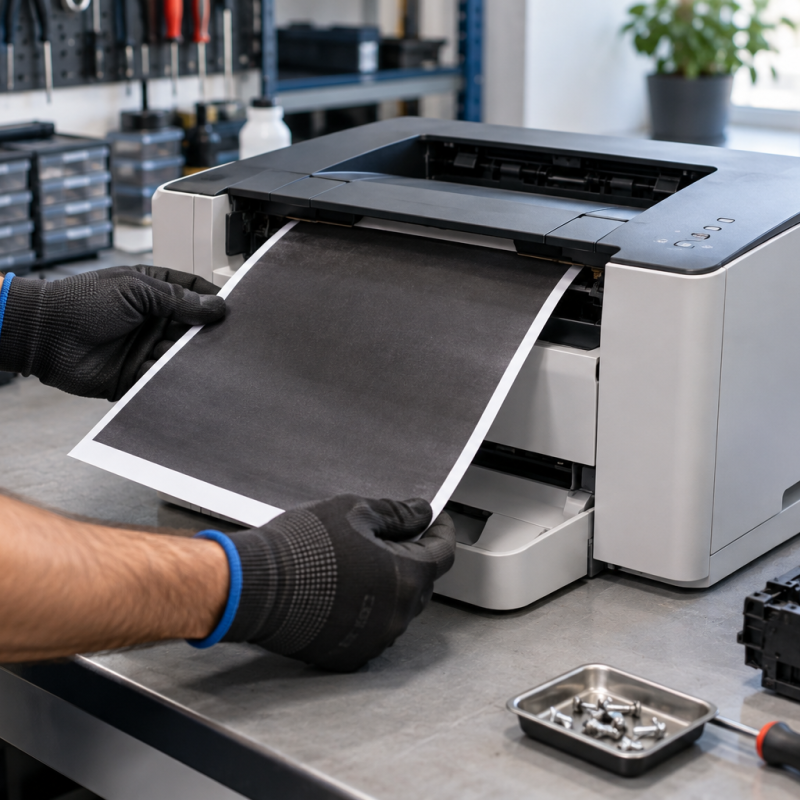
چاپ صفحه سیاه پرینتر یک خطای کیفیت چاپ است که باید پیش از ادامهٔ کار بررسی شود. وقتی تمام صفحه بهصورت تیره یا کاملاً مشکی از پرینتر لیزری بیرون میآید، ادامهدادن چاپ میتواند کاغذ و تونر را هدر دهد. در این راهنما ابتدا تشخیص میدهیم مشکل از فایل و تنظیمات است یا از کارتریج و مسیر چاپ. اگر در اصفهان هستید و بعد از بررسیهای امن همچنان مشکل باقی ماند، از خدمات تعمیر پرینتر اصفهان کمک بگیرید.
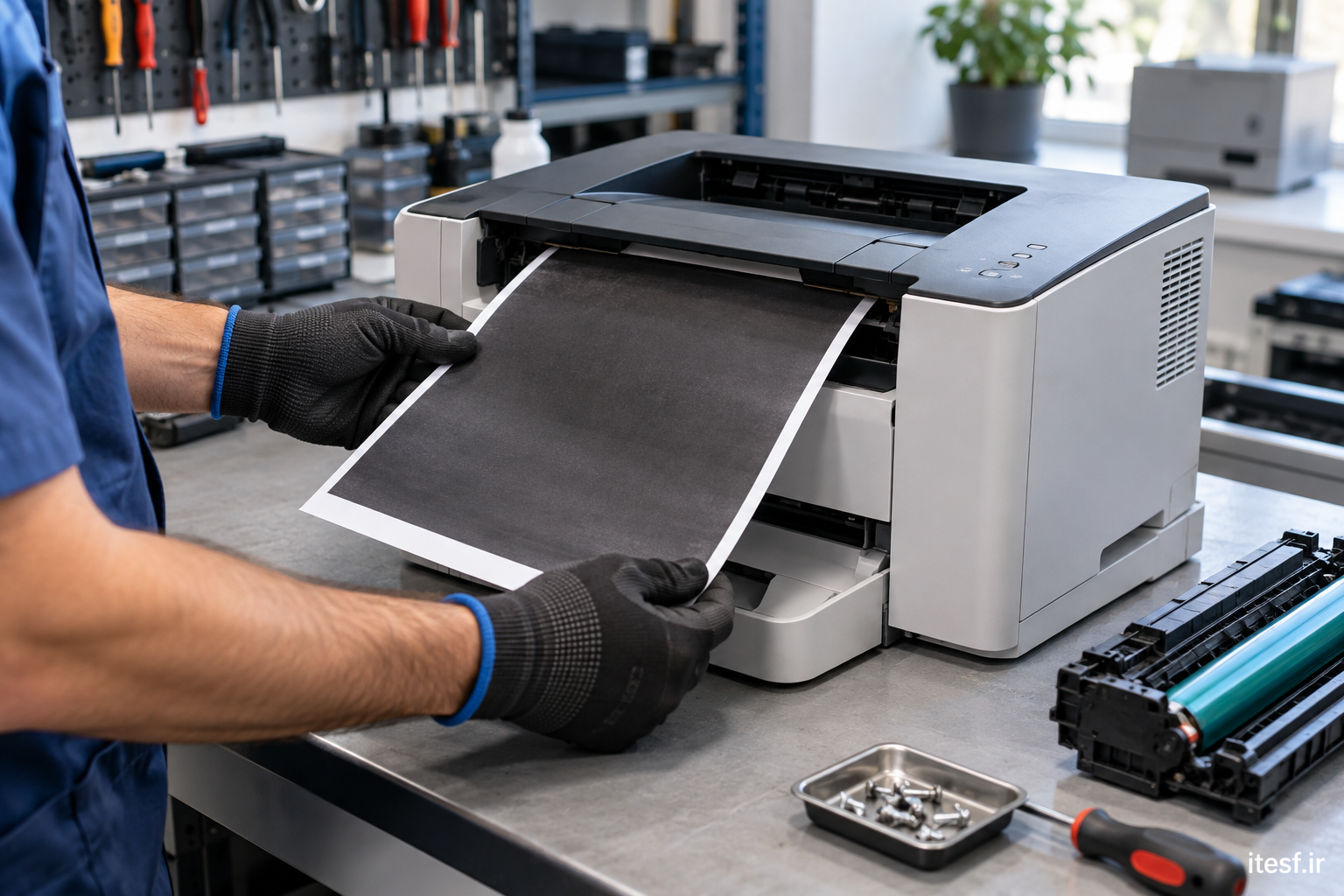
چاپ صفحه سیاه پرینتر یعنی چه؟
منظور از این خطا، سیاه شدن یکدست تمام یا بخش بزرگی از برگه است؛ نه چند خط، سایهٔ کمرنگ یا چاپ تیره. این تفاوت مهم است، چون هر نشانه مسیر بررسی متفاوتی دارد. صفحهٔ آزمایشی خود دستگاه را چاپ کنید. اگر صفحهٔ آزمایشی سالم بود، ابتدا فایل، برنامه و درایور را بررسی کنید. اگر همان صفحه نیز سیاه بود، احتمال ایراد در مواد مصرفی یا قطعات مسیر تصویر بیشتر میشود.
5 بررسی امن پیش از تعمیر
1. کارتریج را یکبار خارج و درست جا بزنید
دستگاه را خاموش کنید، چند دقیقه صبر کنید و کارتریج را فقط از دستگیرهٔ خودش بیرون بیاورید. شکستگی، نشتی تونر یا نوار محافظ باقیمانده را بررسی کنید. سپس بدون فشار اضافه آن را کامل در جای خود قرار دهید. کارتریج آسیبدیده یا ناسازگار میتواند علت چاپ صفحه سیاه پرینتر باشد.
2. با یک کارتریج سالم، آزمون مقایسهای بگیرید
اگر امکان دارد، یک کارتریج سالم و سازگار را فقط برای تست امتحان کنید. با تغییر نتیجه، محدودهٔ عیبیابی روشنتر میشود و لازم نیست بیدلیل قطعات داخلی باز شوند. از تماس دست با سطح سبز یا آبی درام خودداری کنید؛ نور و چربی دست به این سطح حساس است.
3. صفحهٔ آزمایشی و یک فایل ساده چاپ کنید
یک متن کوتاه بدون تصویر و زمینهٔ رنگی بفرستید. سپس صفحهٔ تست خود پرینتر را بگیرید. سالم بودن یکی و خراب بودن دیگری معمولاً سرنخ خوبی برای بررسی برنامه، درایور یا تنظیمات چاپ است. در راهنمای رسمی HP نیز برای عیبهای کیفیت چاپ، بررسی کارتریج و تنظیمات کاغذ از گامهای اولیه است.
4. تنظیمات زمینه و حالت چاپ را بازبینی کنید
در پنجرهٔ چاپ، گزینههایی مانند «چاپ خاکستری»، «پسزمینه»، «density» یا حالت صرفهجویی را به تنظیم پیشفرض برگردانید. برای یک تست، از PDF یا برنامهٔ دیگری چاپ کنید. اگر فقط یک فایل مشکی چاپ میشود، آن فایل را دوباره ذخیره کنید و از نسخهٔ دیگر درایور استفاده نمایید.
5. پیام خطا و نمونهٔ چاپ را نگه دارید
از برگهٔ معیوب و هر پیام روی نمایشگر عکس بگیرید. این اطلاعات هنگام مراجعه برای راهنمای تعمیر پرینتر بسیار مفید است و زمان تشخیص را کم میکند. از باز کردن بخشهای برقی، فیوزر داغ یا برد دستگاه پرهیز کنید.
چرا تفکیک «صفحه سیاه» از «پسزمینه خاکستری» مهم است؟
اگر متن قابل خواندن است اما دور آن هاله یا زمینهٔ خاکستری دیده میشود، مشکل شما با سیاه شدن کامل صفحه متفاوت است. در این حالت، تنظیم نوع کاغذ، رطوبت محیط، وضعیت تونر یا قطعات مصرفی ممکن است دخیل باشد. اما اگر تمام سطح برگه سیاه است، ابتدا کارتریج و صفحهٔ تست داخلی را مقایسه کنید. این تفکیک ساده باعث میشود درخواست خدمات دقیقتر ثبت شود و قطعهای بدون نیاز تعویض نشود.
روش ثبت نتیجهٔ آزمون
روی هر برگهٔ آزمایشی، تاریخ، نام فایل و اینکه چاپ از کامپیوتر انجام شده یا از خود دستگاه را یادداشت کنید. اگر ایراد با فایل خاصی آغاز میشود، همان فایل را همراه نمونه نگه دارید. اگر پس از تعویض کارتریج تغییر کرده است، مدل کارتریج و زمان تعویض را نیز ثبت کنید. این جزئیات به تعمیرکار کمک میکند میان خطای داده و خطای مکانیکی تمایز بگذارد.
چه زمانی باید دستگاه را خاموش کرد؟
اگر بوی غیرعادی، دود، صدای ساییدگی شدید یا پخش تونر مشاهده میکنید، چاپ را متوقف و دستگاه را خاموش کنید. برای عیبهای معمول کیفیت چاپ، HP نیز پیشنهاد میکند ابتدا وضعیت کارتریج و نصب صحیح آن بررسی شود؛ اما تکرار عیب پس از این بررسیها نیاز به بازدید تخصصی دارد. اطلاعات بیشتر را میتوانید در راهنمای کیفیت چاپ HP ببینید.
چکلیست کوتاه
- صفحهٔ تست داخلی را مقایسه کنید.
- کارتریج را بدون لمس درام، دوباره جا بزنید.
- با فایل ساده و یک برنامهٔ دیگر آزمایش کنید.
- تنظیمات چاپ را به حالت پیشفرض برگردانید.
- نمونهٔ چاپ را نگه دارید و از باز کردن قطعات داغ خودداری کنید.
جمعبندی
چاپ صفحه سیاه پرینتر همیشه به معنای تعویض فوری قطعه نیست. آزمون صفحهٔ داخلی، جایگذاری صحیح کارتریج و مقایسه با فایل ساده، سه بررسی کمخطر و کاربردیاند. اگر مشکل باقی ماند، برای تعمیر پرینتر اصفهان با نمونهٔ چاپ و مدل دستگاه مراجعه کنید تا عیبیابی دقیقتر انجام شود.



