

















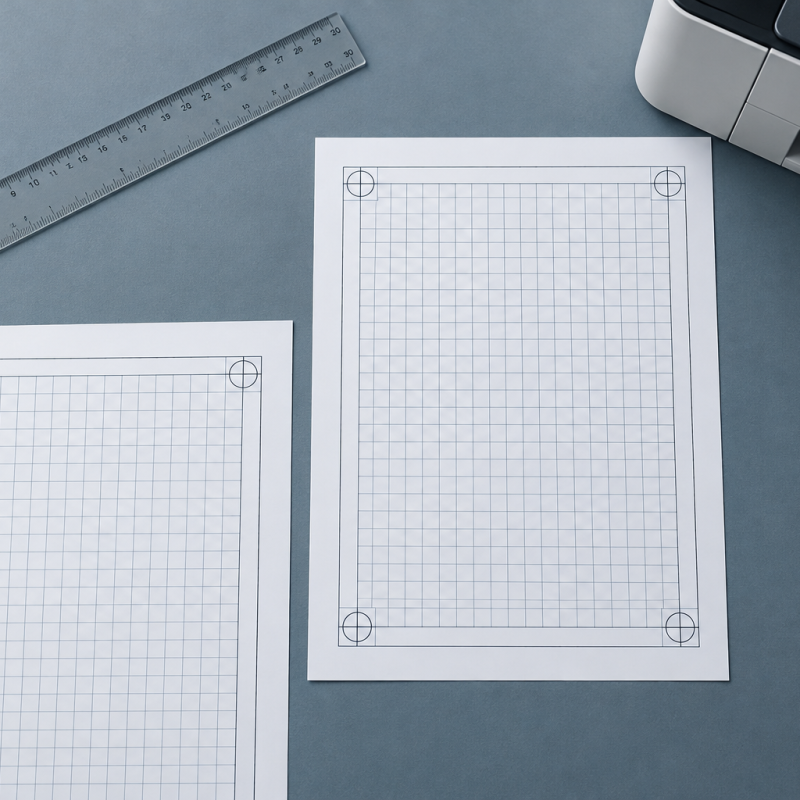
بریده شدن حاشیه چاپ میتواند باعث ناپدید شدن شماره صفحه، بخشی از جدول یا لبه فرم شود، در حالی که بقیه برگه واضح چاپ شده است. پیش از نسبت دادن مشکل به قطعه، اندازه سند، کاغذ و مقیاس چاپ را بررسی کنید. هدف فقط جا شدن محتوا نیست؛ در بعضی مدارک، الگوها و فرمها اندازه واقعی نیز باید حفظ شود.
این راهنما برای بررسی تنظیمات چاپ معمولی نوشته شده است. اگر برگه کج حرکت میکند یا مچاله میشود، مسئله تغذیه کاغذ را جداگانه ثبت کنید. کوچک کردن صفحه ممکن است بخش بریده را نمایان کند، اما خرابی مسیر کاغذ را تعمیر نمیکند.
پنج بررسی برای بریده شدن حاشیه چاپ
۱. اندازه سند را با کاغذ تطبیق دهید
ابعاد فایل و برگه داخل سینی را جداگانه بررسی کنید. A4 و Letter یک اندازه نیستند، حتی اگر روی نمایشگر شبیه به نظر برسند. در پنجره چاپ، کاغذ انتخابشده باید با برگه واقعی هماهنگ باشد. اگر سند چند اندازه مختلف دارد، فقط صفحه اول را ملاک قرار ندهید.
۲. پیشنمایش را قبل از ارسال ببینید
آیا لبه جدول در پیشنمایش هم بیرون صفحه است؟ اگر بله، ابتدا چیدمان سند و تنظیمات برنامه را بررسی کنید. اگر پیشنمایش کامل است ولی خروجی ناقص، این تفاوت را ثبت کنید. تصویری از پیشنمایش غیرمحرمانه و نمونه کاغذی برای پشتیبانی مفید است.
۳. تفاوت Fit و Actual size را بشناسید
Adobe توضیح میدهد که Fit صفحه را برای جا شدن در ناحیه قابل چاپ کوچک یا بزرگ میکند؛ Actual size بدون تغییر مقیاس چاپ میکند. بنابراین Fit میتواند محتوا را داخل حاشیهها بیاورد، ولی الزاماً ابعاد واقعی طرح را نگه نمیدارد. برای متن عادی یک نمونه بگیرید و خوانایی را بررسی کنید.
اگر سند الگوی اندازهگیری، برچسب دقیق یا فرم با جای ثابت است، تغییر مقیاس را راهکار همیشگی قرار ندهید. دستور تهیهکننده سند را بخوانید و در صورت وجود علامت کنترل اندازه، آن را با خطکش بررسی کنید. جا شدن کل صفحه بهتنهایی تضمین صحیح بودن کاربرد آن نیست.
۴. ناحیه قابل چاپ مدل را در نظر بگیرید
همه چاپگرها تا لبه فیزیکی برگه چاپ نمیکنند. قابلیت بدون حاشیه نیز ممکن است فقط با بعضی کاغذها یا حالتها در دسترس باشد. مشخصات همان مدل را بررسی کنید؛ انتخاب تصادفی Borderless برای سند معمولی یا رسانه ناسازگار مناسب نیست. برای سند قابل ویرایش، فاصله امن محتوا از لبهها را بازبینی کنید.
۵. جهت صفحه و تنظیمات همزمان را بررسی کنید
افقی یا عمودی بودن سند و چاپ را تطبیق دهید. اگر برنامه و درایور هر دو تغییر مقیاس اعمال میکنند، معلوم کنید کدام تنظیم فعال است. به جای تغییر چند گزینه با هم، از یک تنظیم مشخص شروع کنید و نتیجه یک صفحه را ببینید. تنظیم قبلی را یادداشت کنید تا برگشت آسان باشد.
آزمون ساده برای بریده شدن حاشیه چاپ
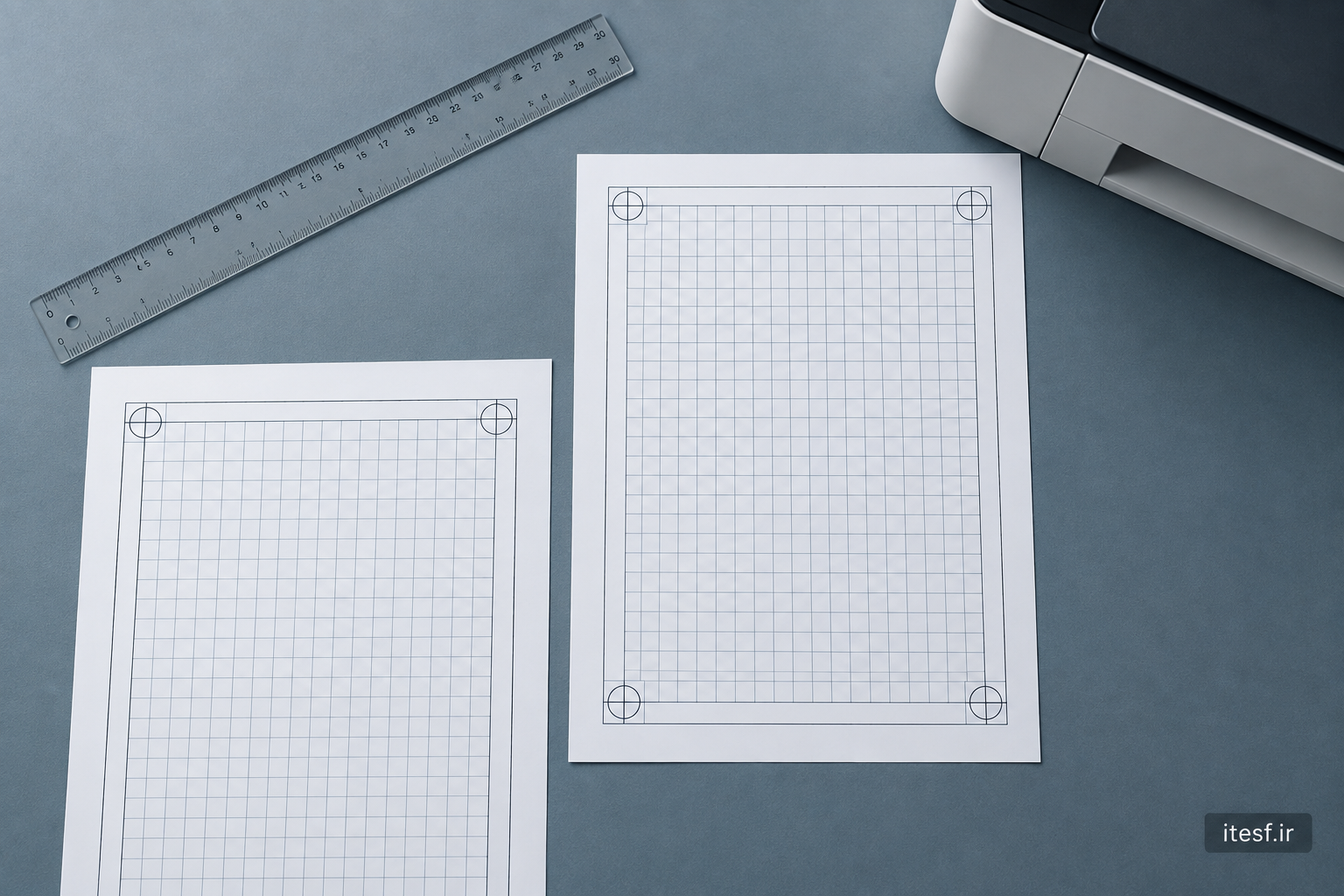
یک صفحه غیرمحرمانه با کادر داخلی، عنوان و شماره صفحه آماده کنید. همان فایل را با تنظیم فعلی یک بار چاپ کنید و روی نمونه بنویسید «حالت اول». بعد فقط یک متغیر، مانند اندازه کاغذ انتخابی یا Fit، را تغییر دهید و نمونه دوم بگیرید. برگهها را کنار هم بگذارید و محل تفاوت را مشخص کنید.
برای سند چندصفحهای، یک صفحه ابتدایی و یک صفحهای که مشکل دارد را جداگانه بررسی کنید. ممکن است اندازه یا جهت در بخشهای سند متفاوت باشد. نتیجه یک صفحه سالم را به همه پرونده تعمیم ندهید. قبل از چاپ تعداد زیاد، کامل بودن سطر آخر، شماره صفحه و ستونهای جدول را کنترل کنید.
مثال گزارش مفید: «در حالت اندازه واقعی، ستون سمت چپ حذف میشود؛ با Fit همه ستونها دیده میشوند ولی نوشته کوچکتر است.» این توصیف مسیر بررسی بریده شدن حاشیه چاپ را روشن میکند. لازم نیست از روی همین نمونه خرابی حسگر یا قطعهای را حدس بزنید.
چه زمانی بررسی فنی لازم میشود؟
اگر بریده شدن حاشیه چاپ با چند فایل و برنامه مستقل، کاغذ درست و تنظیم مناسب ادامه دارد، مدل و نمونهها را برای تعمیر پرینتر اصفهان آماده کنید. اگر کجی یا حرکت نامنظم کاغذ همراه آن است، این مورد را جداگانه بگویید. راهنمای تحویل دستگاه برای بررسی به ثبت دقیق نشانه کمک میکند.
اگر مشکل فقط در PDF دیده میشود، راهنمای بررسی چاپ PDF نیز میتواند مسیر برنامه و فایل را روشنتر کند. برای اصلاح حاشیه، فایل اصلی را بدون نسخه پشتیبان بازنویسی نکنید و سند خصوصی را به ابزارهای آنلاین ناشناس نسپارید.
پرسشهای متداول درباره بریده شدن حاشیه چاپ
آیا Fit همیشه انتخاب درست است؟
برای جا دادن محتوا مفید است، اما ابعاد طرح را ممکن است تغییر دهد. در سندی که اندازه دقیق اهمیت دارد، دستور سند و نتیجه اندازهگیری را ملاک قرار دهید.
چرا پایین صفحه حذف میشود ولی بالای آن درست است؟
اندازه سند و کاغذ، حاشیه و پیشنمایش را بررسی کنید. محل حذف بهتنهایی علت قطعی را مشخص نمیکند.
آیا باید همه تنظیمات پرینتر را ریست کنم؟
نه بهعنوان اولین قدم. ابتدا تنظیم همان کار چاپ را بررسی کنید؛ بازنشانی گسترده میتواند تنظیمات مفید شبکه یا دستگاه را از بین ببرد.
جمعبندی: بریده شدن حاشیه چاپ را با تطبیق اندازه، پیشنمایش و مقیاس بررسی کنید. یک نمونه کنترلشده پیش از چاپ انبوه، هم کاغذ کمتری مصرف میکند و هم خطای اندازه را زودتر نشان میدهد.
منبع: راهنمای رسمی Adobe برای اندازه صفحه و مقیاس چاپ. تصویر مقاله اختصاصی و ساختهشده با هوش مصنوعی است و ابزار اندازهگیری فنی محسوب نمیشود.



