

















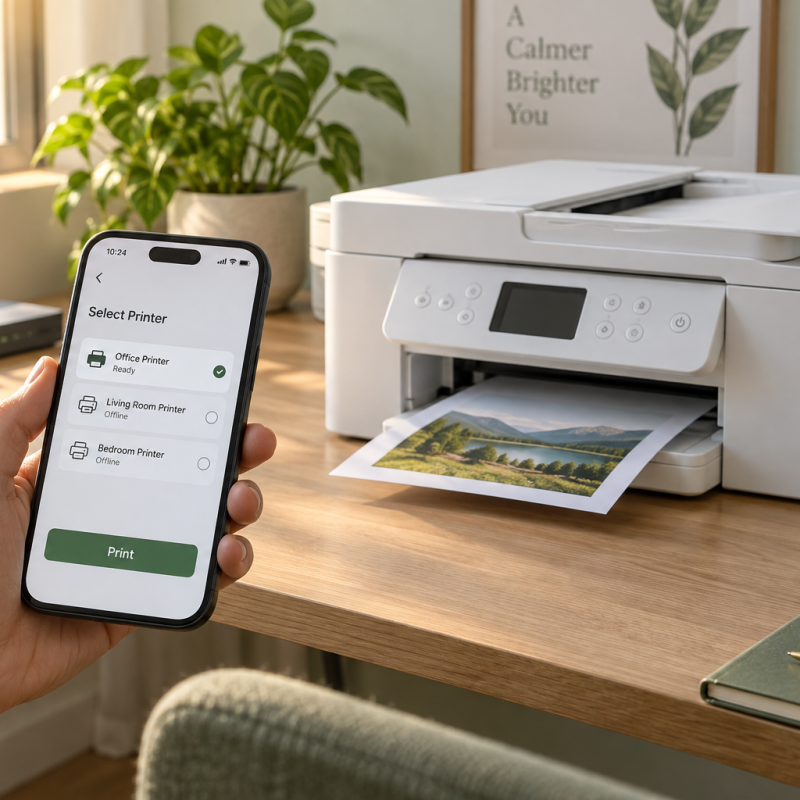
پیدا نشدن پرینتر در آیفون همیشه نشانه خرابی چاپگر نیست. ممکن است مدل دستگاه از AirPrint پشتیبانی نکند، تلفن و پرینتر در شبکه مناسب نباشند یا برنامه انتخابی امکان چاپ نداشته باشد. پیش از نصب چند برنامه ناشناس، مدل کامل دستگاه و روش اتصال را مشخص کنید. این راهنما برای چاپ معمول با AirPrint است و جای دستور اختصاصی سازنده را نمیگیرد.
اگر پرینتر از رایانه چاپ میکند ولی در آیفون دیده نمیشود، همین تفاوت سرنخ مهمی است. آن را با حالت آفلاین شدن همه دستگاهها یکسان فرض نکنید. برای سند محرمانه نیز تنها از مسیرهای مجاز سازمان استفاده کنید؛ چاپ آزمایشی را با یک صفحه بینام انجام دهید.
پنج بررسی برای پیدا نشدن پرینتر در آیفون
۱. پشتیبانی واقعی مدل از AirPrint را تأیید کنید
داشتن وایفای بهتنهایی به معنی پشتیبانی از AirPrint نیست. نام کامل مدل را از برچسب دستگاه یا گزارش تنظیمات بخوانید و در اطلاعات رسمی سازنده یا فهرست Apple بررسی کنید. تفاوت پسوند مدلها مهم است. از روی ظاهر مشابه دو چاپگر نتیجه نگیرید که امکانات ارتباطی آنها یکسان است.
۲. اتصال تلفن و پرینتر را بررسی کنید
طبق راهنمای Apple، آیفون یا آیپد و چاپگر AirPrint باید به یک شبکه وایفای مناسب متصل باشند. استفاده تلفن از اینترنت سیمکارت، اتصال به شبکه مهمان یا نام شبکه دیگری را بررسی کنید. صرف روشن بودن علامت وایفای، درست بودن مسیر ارتباط با چاپگر را ثابت نمیکند.
در شرکتها ممکن است شبکهها عمداً از هم جدا شده باشند. برای رفع پیدا نشدن پرینتر در آیفون، تنظیم امنیتی روتر یا جداسازی کاربران را خودسرانه خاموش نکنید. از مسئول شبکه بخواهید مسیر مجاز چاپ را بررسی کند؛ چاپگر نباید برای حل موقت مشکل در اینترنت عمومی در دسترس قرار بگیرد.
۳. وضعیت آمادهبهکار دستگاه را ببینید
نمایشگر و چراغهای پرینتر را بررسی کنید. خطای کاغذ، باز ماندن درپوش یا پیام دیگری را عیناً ثبت کنید. اگر دستگاه در حالت خواب است، از کنترل عادی و روش دفترچه برای بیدار کردن استفاده کنید. دکمه ناشناخته را طولانی نگه ندارید؛ ممکن است فرمان دیگری اجرا شود.
۴. چاپ را از برنامه سازگار امتحان کنید
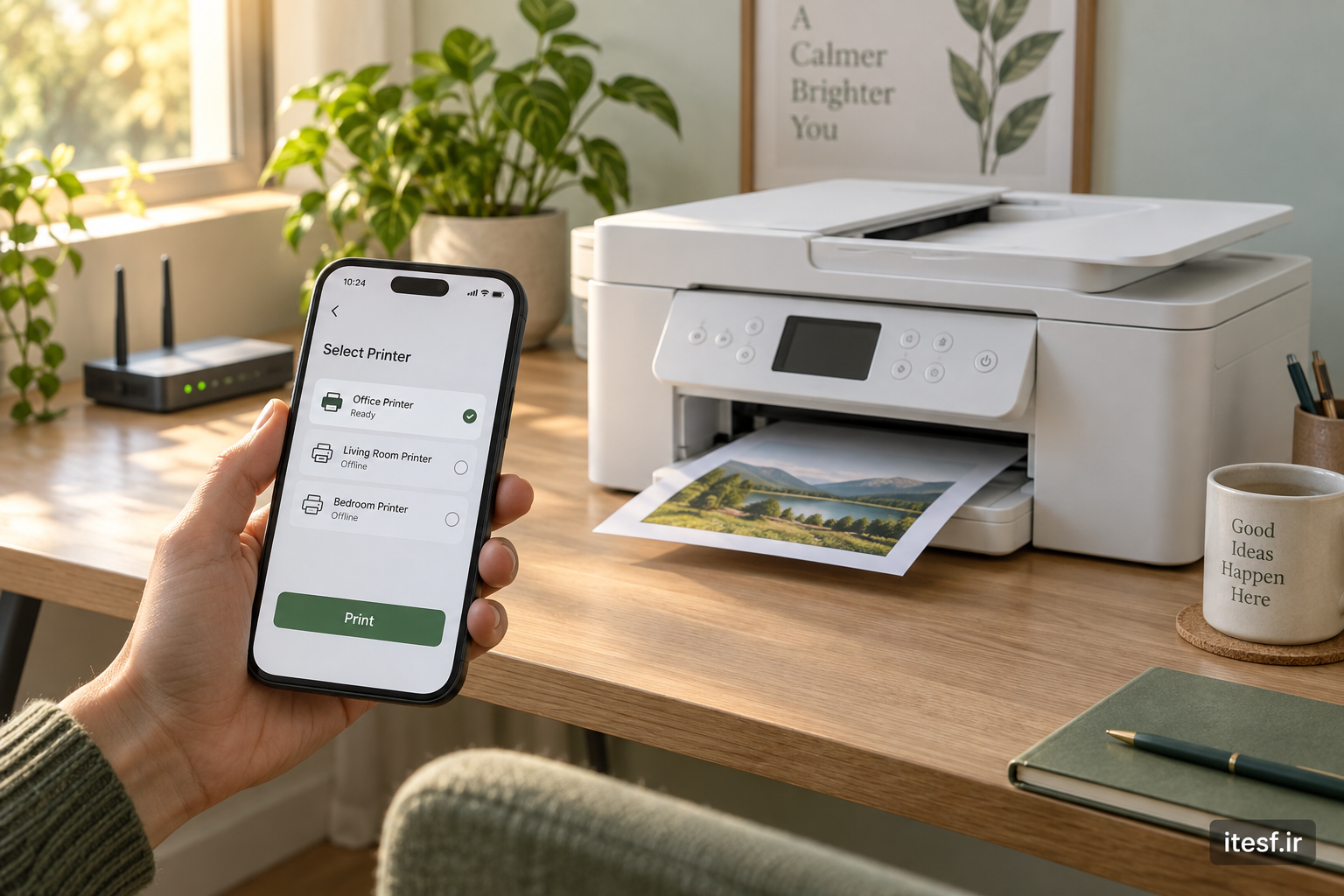
در برنامهای که چاپ را پشتیبانی میکند، منوی اشتراکگذاری یا عملیات را باز کنید و گزینه Print را پیدا کنید. در مرحله انتخاب چاپگر، نام دستگاه صحیح را انتخاب کنید. Apple یادآوری میکند همه برنامهها امکان چاپ ندارند؛ نبودن گزینه Print را مستقیماً به خرابی پرینتر نسبت ندهید.
۵. یک آزمون کوتاه و قابل تکرار انجام دهید
پس از بررسی موارد بالا، یک صفحه ساده بفرستید و نتیجه را یادداشت کنید. اگر تلفن دیگری در همان شبکه مجاز دستگاه را میبیند، این تفاوت را به پشتیبان بگویید. اگر هیچ تلفنی آن را نمیبیند ولی رایانه چاپ میکند، نام مسیر رایانه، مانند USB یا شبکه، را هم ثبت کنید؛ این دو مسیر الزاماً یکسان نیستند.
برای پیدا نشدن پرینتر در آیفون چه اطلاعاتی لازم است؟
مدل چاپگر، نسخه سیستمعامل تلفن، نام برنامه و متن پیام را آماده کنید. لازم نیست رمز وایفای یا اطلاعات ورود حساب را برای توضیح اولیه بفرستید. عکس پیام را طوری تهیه کنید که نام سند خصوصی، مخاطبان یا اعلانهای شخصی در آن نباشد.
مثال روشن: «پرینتر از لپتاپ با USB چاپ میکند، ولی در بخش انتخاب چاپگر آیفون دیده نمیشود. پشتیبانی AirPrint مدل هنوز بررسی نشده است.» این گزارش با جمله «وایفای خراب است» فرق دارد؛ نتیجهگیری قطعی نکردهاید و مسیر بعدی بررسی مشخص است.
اگر قبلاً چاپ موفق بوده، زمان شروع مشکل و تغییرات اخیر، مثل تعویض روتر یا تغییر شبکه، را ثبت کنید. همزمان چند تنظیم را تغییر ندهید. ابتدا مشخص کنید مشکل در پیدا کردن دستگاه است یا بعد از انتخاب آن، کار به چاپ نمیرسد. این دو مرحله برای پشتیبانی تفاوت دارند.
آیا برای این مشکل تعمیر پرینتر اصفهان لازم است؟
در بسیاری از درخواستها ابتدا باید سازگاری و اتصال بررسی شود. اگر دستگاه پیام خطای پایدار دارد یا از مسیرهای دیگر هم چاپ نمیکند، برای تعمیر پرینتر اصفهان هماهنگ کنید. قبل از مراجعه، راهنمای ثبت نشانه و پذیرش دستگاه را ببینید تا اطلاعات ناقص باعث رفتوبرگشت اضافی نشود.
این راهنما نصب درایور ویندوز روی آیفون را پیشنهاد نمیکند. AirPrint در مدلهای سازگار برای چاپ بدون نصب درایور چاپگر روی دستگاه Apple طراحی شده است. اگر مدل پشتیبانی ندارد، راهکار جایگزین باید از مستندات همان سازنده انتخاب شود؛ هر برنامهای که وعده اتصال به همه چاپگرها میدهد قابل اعتماد نیست.
یک برگه ثبت آزمون برای محل کار
پیش از تماس، یک یادداشت با تاریخ و ساعت آزمون تهیه کنید. بنویسید تلفن در کدام بخش ساختمان بوده، نام چاپگر در فهرست دیده شده یا نه و آیا همان لحظه دستگاه دیگری توانسته چاپ کند. لازم نیست رمز شبکه را در این یادداشت بنویسید. اگر با جابهجایی بین دو بخش ساختمان نتیجه تغییر میکند، این مشاهده برای مسئول شبکه ارزشمند است؛ آن را به خرابی قطعی پرینتر تعبیر نکنید.
بعد از رفع مشکل، برای تأیید فقط یک صفحه آزمایشی بگیرید. نام دستگاه مقصد را دوباره ببینید، بهویژه اگر چند چاپگر مشابه در فهرست وجود دارد. برگه را از سینی خروجی بردارید و کامل بودن آن را بررسی کنید. چاپ شدن سند روی دستگاه اشتباه، حتی با اتصال موفق، نتیجه مطلوبی نیست. در فضای مشترک، اسناد کاری را بدون نظارت در خروجی رها نکنید.
پرسشهای متداول درباره پیدا نشدن پرینتر در آیفون
آیا هر پرینتر بیسیم با آیفون کار میکند؟
روش اتصال و پشتیبانی مدل را بررسی کنید. وایفای داشتن بهتنهایی تضمین AirPrint نیست و بعضی مدلها مسیر دیگری دارند.
چرا در یک برنامه دکمه چاپ نیست؟
همه برنامهها قابلیت چاپ ندارند. با برنامه سازگار و یک فایل مجاز مقایسه کنید و سند خصوصی را به سرویس ناشناس منتقل نکنید.
اگر دستگاه در فهرست آمد ولی چاپ نشد چه کنیم؟
نام انتخابشده، پیام نمایشگر و وضعیت کار ارسالشده را ثبت کنید. پیدا شدن دستگاه فقط یک مرحله است و نتیجه چاپ باید جداگانه بررسی شود.
جمعبندی: پیدا نشدن پرینتر در آیفون را از سازگاری مدل شروع کنید، سپس شبکه، وضعیت دستگاه و برنامه را بررسی کنید. این ترتیب از نصب بیهدف نرمافزار و تغییر ناامن شبکه جلوگیری میکند.
منابع: معرفی رسمی AirPrint و بررسی پشتیبانی مدل و راهنمای Apple برای چاپ از آیفون و آیپد. تصویر اختصاصی با هوش مصنوعی ساخته شده؛ صفحه تلفن نمای آموزشی است و ممکن است با نسخه دستگاه شما فرق کند.



