









نمایشگر پرینتر روشن نمیشود را با مشاهده دقیق نشانهها و چند آزمون امن میتوان بهتر عیبیابی کرد. راهنمای زیر برای کاربران خانگی و اداری نوشته شده و از تعویض شتابزده قطعات جلوگیری میکند.
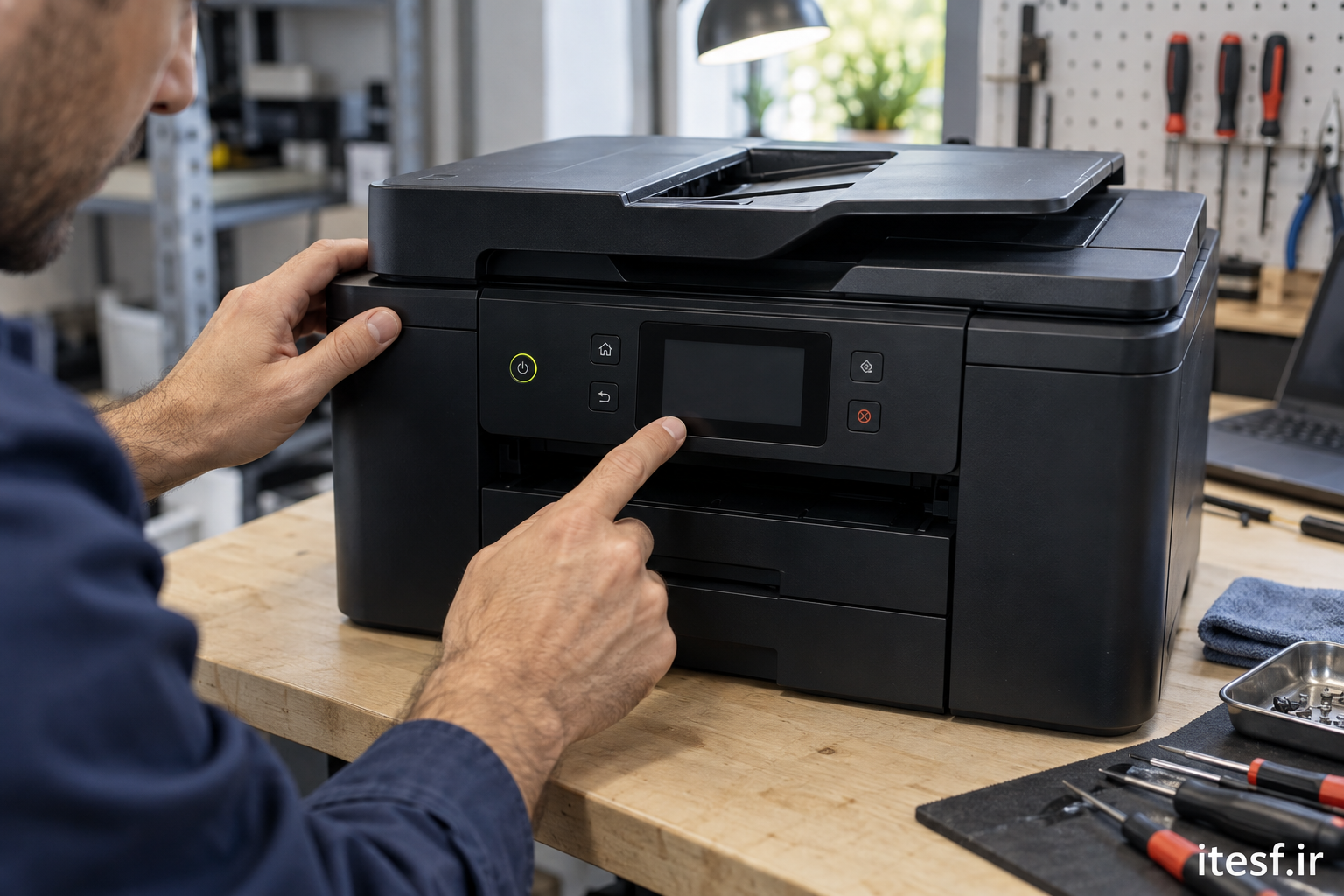
نمایشگر پرینتر روشن نمیشود؛ تفاوت با خاموشی کامل
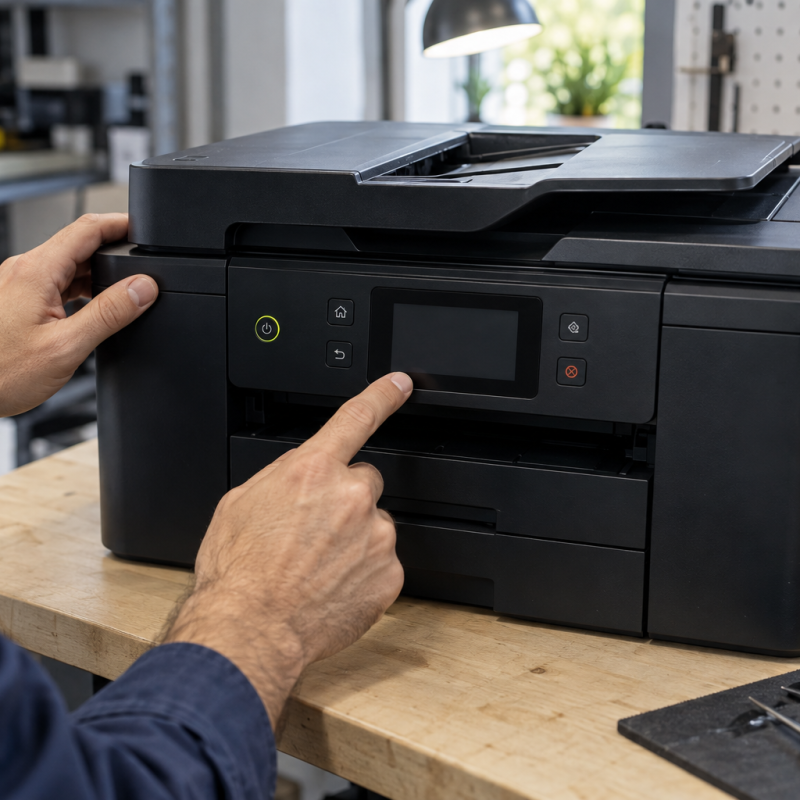
وقتی نمایشگر پرینتر روشن نمیشود، اول مشخص کنید کل دستگاه خاموش است یا فقط صفحه کنترل تصویر ندارد. چراغ پاور، صدای راهاندازی، حرکت اولیه و واکنش به دکمهها را بدون باز کردن قاب ببینید. اگر هیچ نشانهای از برق وجود ندارد، پریز و کابل اولویت دارند. اگر چاپ از رایانه هنوز کار میکند، مشکل احتمالاً محدود به پنل یا حالت نمایش است. این تفاوت در تشخیص قطعه و هزینه مهم است.
برق و اتصالات بیرونی
پریز را با وسیله سالم دیگری امتحان کنید و از سلامت ظاهری دو سر کابل برق مطمئن شوید. از چندراهی آسیبدیده یا اتصالی که جرقه میزند استفاده نکنید. اگر آداپتور بیرونی دارد، فقط نمونه سازگار با مشخصات دستگاه باید بررسی شود. باز کردن منبع تغذیه یا قاب داخلی برای کاربر ایمن نیست. اگر بوی سوختگی یا صدای غیرعادی میشنوید، دستگاه را خاموش و از برق جدا کنید و دیگر آزمون نکنید.
حالت خواب و واکنش دکمهها
بعضی نمایشگرها در حالت صرفهجویی انرژی خاموش میشوند. یک بار طبق راهنمای مدل دکمه بیدارباش یا پاور را کوتاه فشار دهید و چند ثانیه صبر کنید. فشار طولانی یا تکراریِ بیهدف ممکن است دستگاه را خاموش یا بازنشانی کند. چراغ شبکه و وضعیت رایانه متصل را هم ببینید. اگر چاپ یک صفحه تست از رایانه انجام میشود، صفحه خاموش را با خاموشی کامل دستگاه اشتباه نگیرید.
راهاندازی مجدد استاندارد
اگر دستگاه واکنش ندارد و بوی غیرعادی هم نیست، آن را طبق روش سازنده خاموش، از برق جدا و پس از زمان انتظار توصیهشده دوباره وصل کنید. راهنمای رسمی HP برای صفحه کنترل خالی برای برخی مدلها راهاندازی مجدد و بررسی بهروزرسانی رسمی را مطرح میکند. این دستور برای همه برندها یکسان نیست؛ به راهنمای همان مدل مراجعه کنید. هنگام بهروزرسانی firmware برق دستگاه نباید قطع شود.
آزمون چاپ و وضعیت شبکه
اگر صفحه خاموش است ولی پرینتر از رایانه چاپ میکند، یک فایل ساده چاپ و نتیجه را ثبت کنید. اگر چاپ نیز انجام نمیشود، درایور، صف چاپ یا خود دستگاه ممکن است درگیر باشد. صفحه تست داخلی فقط وقتی ممکن است که دکمههای مدل را بشناسید؛ ترکیبهای ناشناس را امتحان نکنید. عکس وضعیت چراغها و ویدیوی کوتاه از راهاندازی میتواند هنگام مراجعه به تعمیرکار مفید باشد.
زمانی که پنل باید بررسی شود
اگر نمایشگر بعد از آزمون برق و راهاندازی استاندارد همچنان خاموش است، یا نور صفحه هست ولی نوشتهای دیده نمیشود، کابل داخلی یا خود پنل ممکن است نیاز به بررسی تخصصی داشته باشد. بدون ابزار مناسب قاب را باز نکنید. صفحه تعمیر پرینتر در اصفهان برای ثبت مدل و نشانههای دستگاه قابل استفاده است.
زمان مراجعه برای تعمیر
اگر چراغ پاور روشن است اما صفحه و دکمهها واکنش ندارند، یا خاموشی با بوی سوختگی همراه است، عیبیابی را به متخصص بسپارید. برای تعمیر پرینتر در اصفهان، مدل و نتیجه آزمونها را همراه داشته باشید. برآورد هزینه باید پس از تشخیص واقعی ایراد انجام شود.
پرسشهای متداول
آیا صفحه سیاه همیشه خرابی برد اصلی است؟ خیر؛ حالت خواب، پنل و مسیر تغذیه هم باید بررسی شوند.
آیا میتوان firmware را فوری نصب کرد؟ فقط نسخه رسمی سازگار با مدل و با برق پایدار، پس از تشخیص نیاز.
برای گزارش اینکه نمایشگر پرینتر روشن نمیشود، سه وضعیت را ثبت کنید: چراغ پاور، توان چاپ از رایانه و پاسخ دکمهها. اگر نمایشگر پرینتر روشن نمیشود اما چاپ سالم است، تعمیرکار مسیر پنل را متفاوت از خاموشی کامل بررسی میکند. این تفکیک ساده از تعویض بیمورد برد یا منبع تغذیه جلوگیری میکند و زمان تشخیص را کاهش میدهد.
نمایشگر پرینتر روشن نمیشود؛ جمعبندی عیبیابی
این نشانه را با خاموشی کامل دستگاه یکی ندانید. بررسی برق بیرونی، واکنش چراغها و چاپ آزمایشی، مسیر عیبیابی را روشنتر میکند؛ پس از آن میتوان درباره نیاز به تعمیر پنل تصمیم گرفت.