

















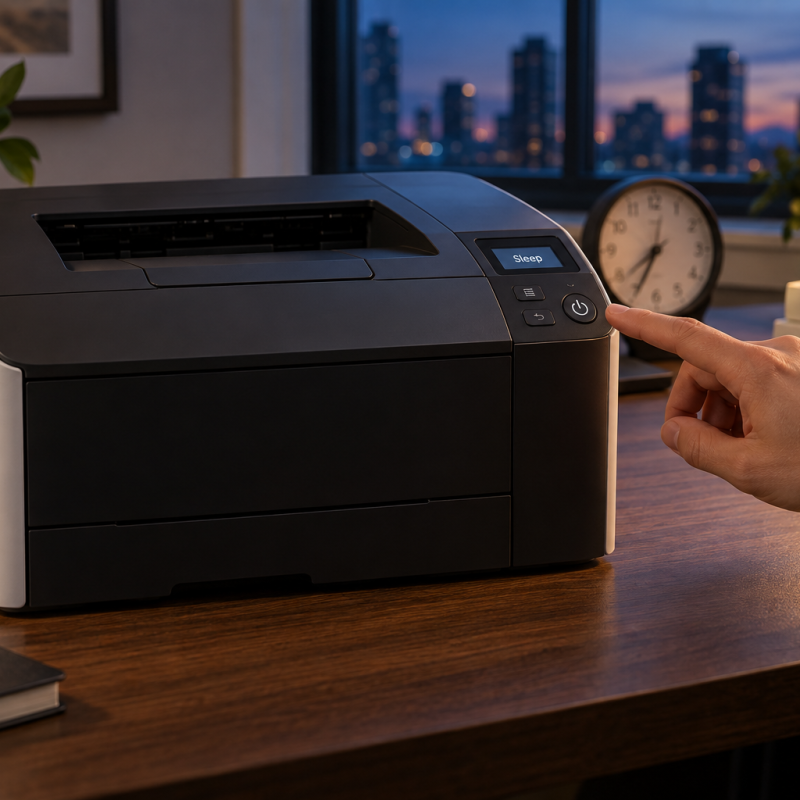
بیدار نشدن پرینتر بعد از مدتی بیکاری با دیر چاپ شدن یک سند بزرگ یکسان نیست. ممکن است دستگاه از پنل پاسخ بدهد اما فرمان شبکه آن را فعال نکند، یا اصلاً هیچ واکنشی نداشته باشد. پیش از خاموش کردن دائمی قابلیت صرفهجویی انرژی، همین تفاوت را مشخص کنید. این راهنما کمک میکند مشاهدهها را منظم کنید و مسیر بررسی بعدی روشن باشد.
Sleep، Deep Sleep و خاموش شدن خودکار در همه مدلها یکسان عمل نمیکنند. نام گزینه و رویدادهایی که دستگاه را بیدار میکنند باید از دفترچه همان مدل خوانده شوند. تغییر منوهای مخفی یا نگه داشتن ترکیب دکمههای مدل دیگر، روش مطمئنی برای حل مشکل نیست.
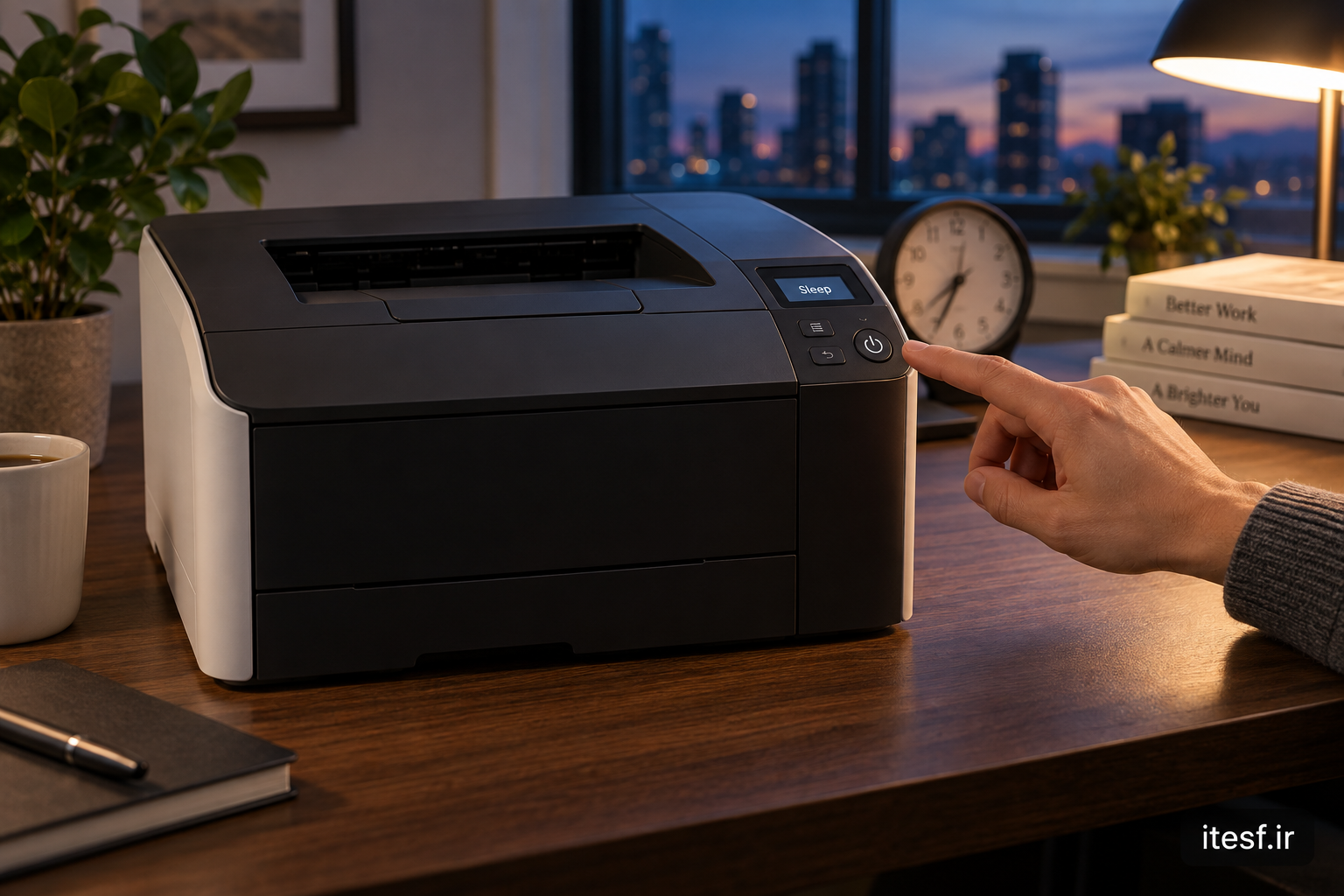
پنج بررسی برای بیدار نشدن پرینتر
۱. خواب بودن را از خاموش بودن جدا کنید
متن نمایشگر، چراغها و پاسخ به کنترل عادی پنل را بررسی کنید. دکمهای را که دفترچه برای بیدار کردن معرفی کرده استفاده کنید؛ چند دکمه را پشت سر هم یا طولانی فشار ندهید. اگر دستگاه هیچ نشانهای از روشن بودن ندارد، وضعیت را «بدون واکنش» گزارش کنید و صرفاً نام Sleep را روی آن نگذارید.
۲. پاسخ پنل و فرمان چاپ را مقایسه کنید
اگر با پنل فعال میشود و بعد چاپ میکند، این را یادداشت کنید. اگر حتی پس از فعال شدن هم کار چاپ نمیرسد، مسئله ممکن است فقط خواب دستگاه نباشد. یک صفحه آزمایشی کوتاه بفرستید و نام پرینتر انتخابشده را کنترل کنید. فرستادن چند نسخه برای بیدار کردن، صف طولانی و خروجی ناخواسته ایجاد میکند.
۳. مسیر اتصال را مشخص کنید
بنویسید اتصال از USB، شبکه کابلی، وایفای یا رایانه مشترک است. اگر مشکل فقط در یک مسیر دیده میشود، نتیجه مسیر سالم را هم ثبت کنید. برای مثال، بیدار نشدن پرینتر از فرمان تلفن و کار کردن آن از رایانه دو مشاهده متفاوتاند؛ این تفاوت برای پشتیبانی از جمله کلی «گاهی چاپ نمیکند» مفیدتر است.
۴. تنظیم و راهنمای مخصوص مدل را بخوانید
در مستندات Brother برای خانوادههای مشخص، ورود به Deep Sleep پس از بیکاری و شرایط بیدار شدن برحسب مدل توضیح داده شده است. HP نیز برای بعضی LaserJet Proها راهنمای جداگانه مشکل بیدار نشدن دارد. بنابراین یک راهکار اینترنتی را به همه چاپگرها تعمیم ندهید؛ مدل کامل و نسخه راهنمای مربوط را تطبیق دهید.
۵. تغییرات اخیر و بهروزرسانی مجاز را بررسی کنید
آیا ایراد پس از تعویض روتر، تغییر رایانه یا تغییر تنظیم صرفهجویی شروع شده است؟ زمان را ثبت کنید. بررسی درایور یا میانافزار باید از پشتیبانی رسمی همان مدل انجام شود. بهروزرسانی میانافزار مرحلهای حساس است؛ در زمان کار سازمانی یا با برق ناپایدار آن را خودسرانه شروع نکنید و هنگام انجام، دستور سازنده را کامل رعایت کنید.
ثبت الگوی بیدار نشدن پرینتر
برای دو یا سه نوبت عادی کار، زمان آخرین چاپ موفق و زمان تلاش بعدی را یادداشت کنید. لازم نیست برای بازسازی مشکل، دستگاه را بارها از برق بکشید. مشخص کنید پنل پاسخ داده، پیام خطا وجود داشته و کار در صف مانده یا خیر. یک گزارش با همین چند مورد میتواند از آزمایشهای تکراری جلوگیری کند.
مثال: «بعد از حدود یک ساعت بیکاری، ارسال از لپتاپ دستگاه را فعال نکرد؛ با دکمه معمول پنل آماده شد و همان کار چاپ شد.» این گزارش تشخیص نهایی نیست، اما شرایط قابل تکرار را روشن میکند. اگر فاصله زمانی دقیق را نمیدانید، بنویسید تقریبی؛ عدد ساختگی به عیبیابی کمک نمیکند.
اگر در اداره چند نفر از دستگاه استفاده میکنند، پیش از تغییر تنظیمات با مسئول هماهنگ شوید. خاموش کردن روتر، پاک کردن صف مشترک یا حذف چاپگر از همه رایانهها ممکن است کار دیگران را متوقف کند. آزمایش را در بازه کمکار و با حداقل تغییر انجام دهید و تنظیم قبلی را نگه دارید.
چه کارهایی برای بیدار نشدن پرینتر انجام ندهیم؟
- رویداد را بدون بررسی به خرابی برد نسبت ندهید.
- منوهای مخفی و دستورهای مدل دیگر را اجرا نکنید.
- برای اتصال مجدد، حفاظت شبکه را خاموش نکنید.
- هنگام نوشتن میانافزار برق دستگاه را قطع نکنید.
- چاپ پیدرپی و خاموشروشن کردن مکرر را جای گزارش دقیق نگذارید.
اگر بوی غیرعادی، صدای شدید، کابل آسیبدیده یا داغی غیرمعمول دیده میشود، آزمایش را متوقف کنید. باز کردن منبع تغذیه یا اندازهگیری برق داخلی کار کاربر نیست. وضعیت را برای بررسی تخصصی توضیح دهید و مطابق دستور ایمن سازنده عمل کنید.
چه زمانی برای تعمیر پرینتر اصفهان اقدام کنیم؟
اگر بیدار نشدن پرینتر با بررسی مدل و مسیر اتصال همچنان تکرار میشود، برای تعمیر پرینتر اصفهان هماهنگ کنید. گزارش زمانها و پاسخ پنل را همراه داشته باشید. راهنمای پذیرش دستگاه کمک میکند شرایط ایراد روی رسید ثبت شود و هنگام تحویل نیز همان حالت آزمایش شود.
برای بررسی نرمافزار، مسیرهای رسمی دانلود درایور در دسترس است؛ فایل مناسب مدل و سیستمعامل را انتخاب کنید. نصب درایور جدید را با تعمیر قطعه اشتباه نگیرید و پیش از تأیید هزینه، نتیجه بررسی و شرح خدمت را بخواهید.
پرسشهای متداول درباره بیدار نشدن پرینتر
آیا باید Sleep را برای همیشه غیرفعال کنم؟
این کار اولین نتیجه منطقی نیست. ابتدا رفتار مدل و مسیر فرمان را بررسی کنید؛ حذف صرفهجویی انرژی ممکن است فقط نشانه را پنهان کند.
آیا همه مدلها با هر فرمانی بیدار میشوند؟
خیر؛ رویدادهای بیدار شدن به مدل و حالت مصرف انرژی وابستهاند. دفترچه دستگاه ملاک است.
اگر با خاموش و روشن کردن موقتاً درست شد چه کنیم؟
مدت ماندگاری نتیجه و شرایط برگشت ایراد را ثبت کنید. بهبود موقت بهتنهایی ثابت نمیکند علت اصلی برطرف شده است.
جمعبندی: بیدار نشدن پرینتر را با مقایسه پاسخ پنل و فرمان چاپ بررسی کنید. شناخت مدل و ثبت الگو، پیش از تغییر گسترده تنظیمات یا هزینه تعمیر اهمیت دارد.
منابع: راهنمای Brother درباره Deep Sleep در مدلهای ذکرشده و راهنمای HP درباره بیدار نشدن برخی LaserJet Proها. تصویر اختصاصی با هوش مصنوعی ساخته شده و شکل کنترلها آموزشی است.



