

















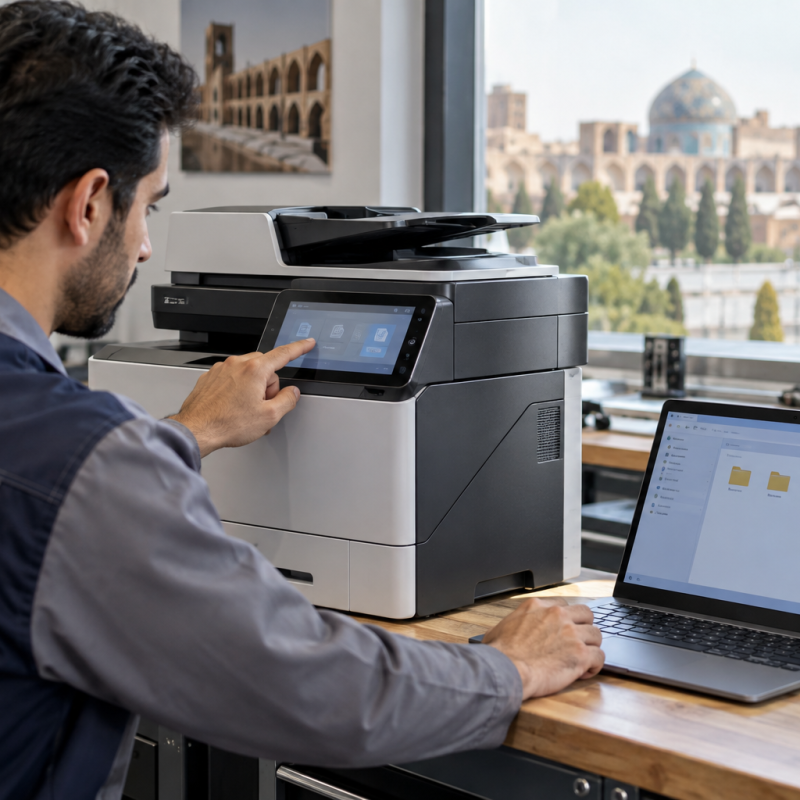
اسکن به پوشه شبکه را با مشاهده دقیق نشانهها و چند آزمون امن میتوان بهتر عیبیابی کرد. راهنمای زیر برای کاربران خانگی و اداری نوشته شده و از تعویض شتابزده قطعات جلوگیری میکند.
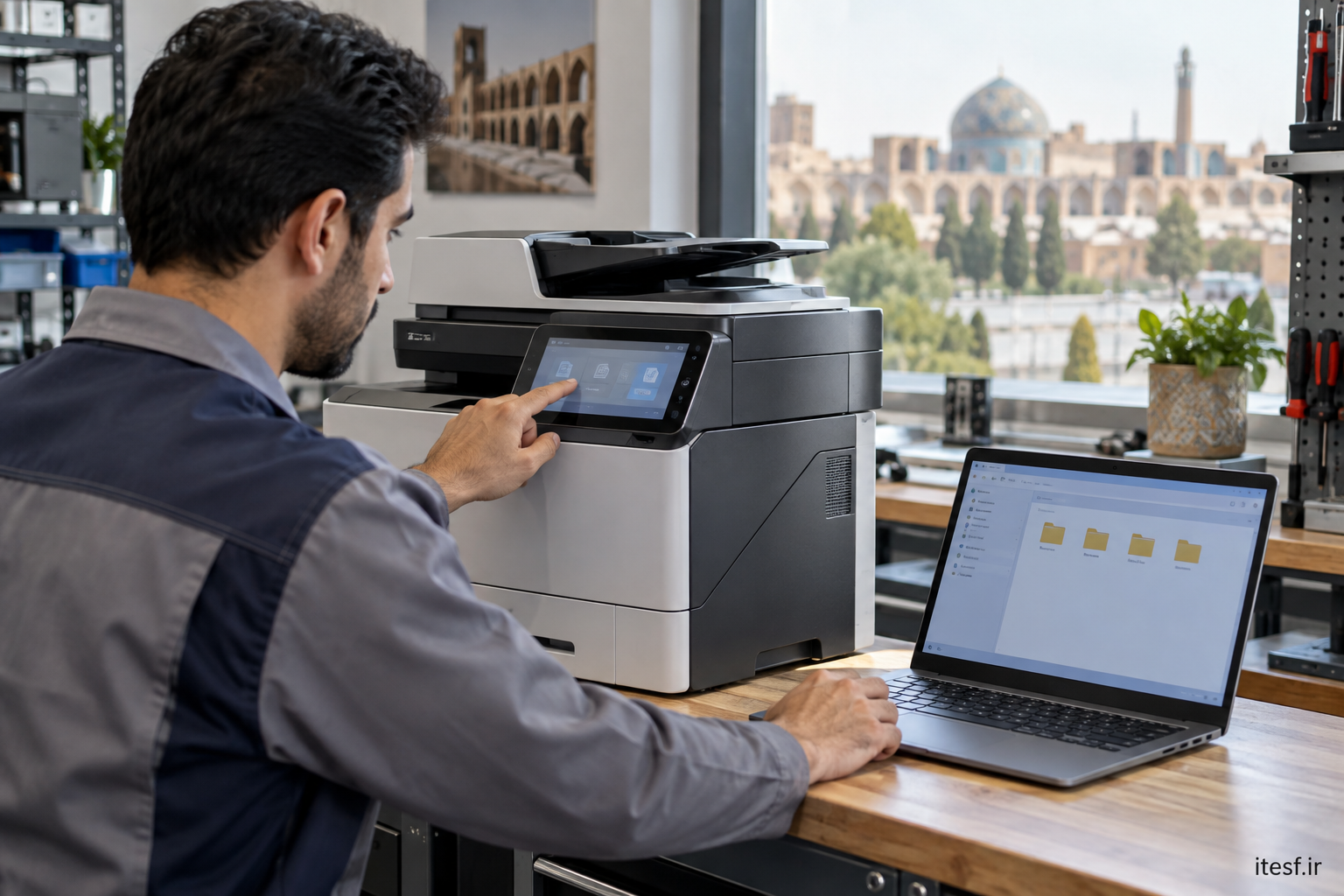
اسکن محلی را از شبکه جدا کنید
اگر اسکن به پوشه شبکه کار نمیکند، ابتدا یک سند را روی حافظه USB یا رایانه محلی اسکن کنید، البته فقط اگر مدل این قابلیت را دارد. سالم بودن فایل محلی نشان میدهد دریافت تصویر انجام میشود و مشکل احتمالاً در مسیر شبکه یا دسترسی پوشه است. متن دقیق خطا را عکس بگیرید؛ «مسیر پیدا نشد» با «اجازه دسترسی ندارید» فرق دارد. از تغییر همزمان چند گزینه شبکه خودداری کنید.
اتصال و نشانی پرینتر
دستگاه و رایانه مقصد باید در شبکهای باشند که یکدیگر را میبینند. پس از تعویض مودم یا تغییر IP، مسیر ذخیرهشده در پرینتر ممکن است قدیمی شود. آدرس IP چاپگر و رایانه مقصد را با مسئول شبکه بررسی کنید. اگر رایانه خاموش یا در حالت خواب است، پوشه آن در دسترس نخواهد بود. برای پروندههای سازمانی از شبکه عمومی یا پوشه اشتراکی بدون کنترل دسترسی استفاده نکنید.
مسیر اشتراک و نام پوشه
مسیر شبکه معمولاً به شکل نام یا آدرس رایانه و نام اشتراک تعریف میشود. یک حرف اشتباه، تغییر نام رایانه یا حذف اشتراک میتواند ارسال را متوقف کند. در همان شبکه، با حساب مجاز از رایانه دیگری دسترسی به پوشه را آزمایش کنید. اگر مسیر با نام رایانه کار نمیکند ولی با IP کار میکند، مسئله میتواند مربوط به تبدیل نام در شبکه باشد و باید توسط مدیر شبکه بررسی شود.
مجوز نوشتن، نه فقط دیدن
پرینتر برای ذخیره فایل باید مجوز نوشتن در پوشه مقصد داشته باشد. اینکه کاربر بتواند پوشه را باز کند کافی نیست؛ حسابی که در دستگاه تنظیم شده ممکن است سطح دسترسی دیگری داشته باشد. بهتر است یک حساب اختصاصی با دسترسی محدود به همان پوشه استفاده شود، نه حساب مدیر سیستم. راهنمای رسمی HP برای Scan to Network Folder نیز مسیر پوشه و مجوزهای لازم را از پیشنیازها میداند.
رمز و سیاست امنیتی
اگر رمز حساب مقصد تغییر کرده یا سیاست ورود سازمان عوض شده است، اطلاعات ذخیرهشده در پرینتر باید توسط فرد مجاز بهروزرسانی شود. رمز را در عکس خطا، فایل عمومی یا پیام غیرامن ارسال نکنید. فعال کردن دسترسی برای همه کاربران یا غیرفعال کردن محافظت شبکه برای راهاندازی سریع، راهحل مناسبی نیست. پس از اصلاح مجوزها، یک فایل آزمایشی بیاهمیت ذخیره کنید و سپس اسناد اصلی را اسکن کنید.
ظرفیت، نام فایل و خطای تکراری
پوشه مقصد باید فضای کافی داشته باشد و نام فایل نباید با محدودیت سیستم مقصد تعارض داشته باشد. با نام کوتاه و یک صفحه کمحجم آزمون کنید. اگر فایل کوچک ذخیره میشود ولی اسکن چندصفحهای نه، محدودیت حجم یا وقفه شبکه را بررسی کنید. اگر فقط یک کاربر مشکل دارد، تنظیم حساب و مجوز را مقایسه کنید. برای عیبیابی خود دستگاه، راهنمای تعمیر پرینتر در اصفهان نیز در دسترس است.
زمان مراجعه برای تعمیر
اگر مسیر و مجوز توسط مدیر شبکه تأیید شده اما دستگاه همچنان خطای سختافزاری یا قطع ارتباط میدهد، بررسی تخصصی لازم است. برای تعمیر پرینتر در اصفهان، مدل و نتیجه آزمونها را همراه داشته باشید. برآورد هزینه باید پس از تشخیص واقعی ایراد انجام شود.
پرسشهای متداول
آیا دسترسی دیدن پوشه کافی است؟ خیر؛ دستگاه برای ذخیره اسکن به مجوز نوشتن نیاز دارد.
آیا پوشه را عمومی کنم؟ نه؛ حساب محدود و مجوز مشخص، امنیت اسناد را بهتر حفظ میکند.
برای آزمون اسکن به پوشه شبکه، سه چیز را در یک برگه ثبت کنید: مسیر دقیق اشتراک، نام حساب مجاز بدون رمز، و متن خطای دستگاه. اگر اسکن به پوشه شبکه پس از تغییر رایانه مقصد متوقف شده، اول روشن بودن رایانه و فعال بودن اشتراک را بررسی کنید. نتیجه یک اسکن تکبرگ کمحجم را با فایل اصلی مقایسه کنید تا محدودیت حجم را از خطای دسترسی جدا کنید.



