

















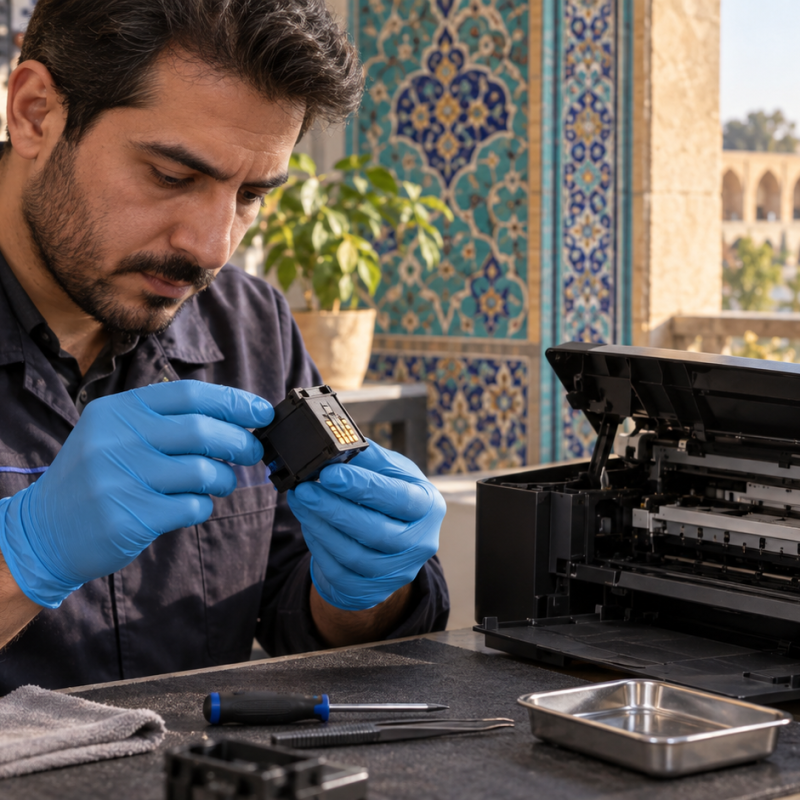
شناخته نشدن کارتریج جوهرافشان را با مشاهده دقیق نشانهها و چند آزمون امن میتوان بهتر عیبیابی کرد. راهنمای زیر برای کاربران خانگی و اداری نوشته شده و از تعویض شتابزده قطعات جلوگیری میکند.
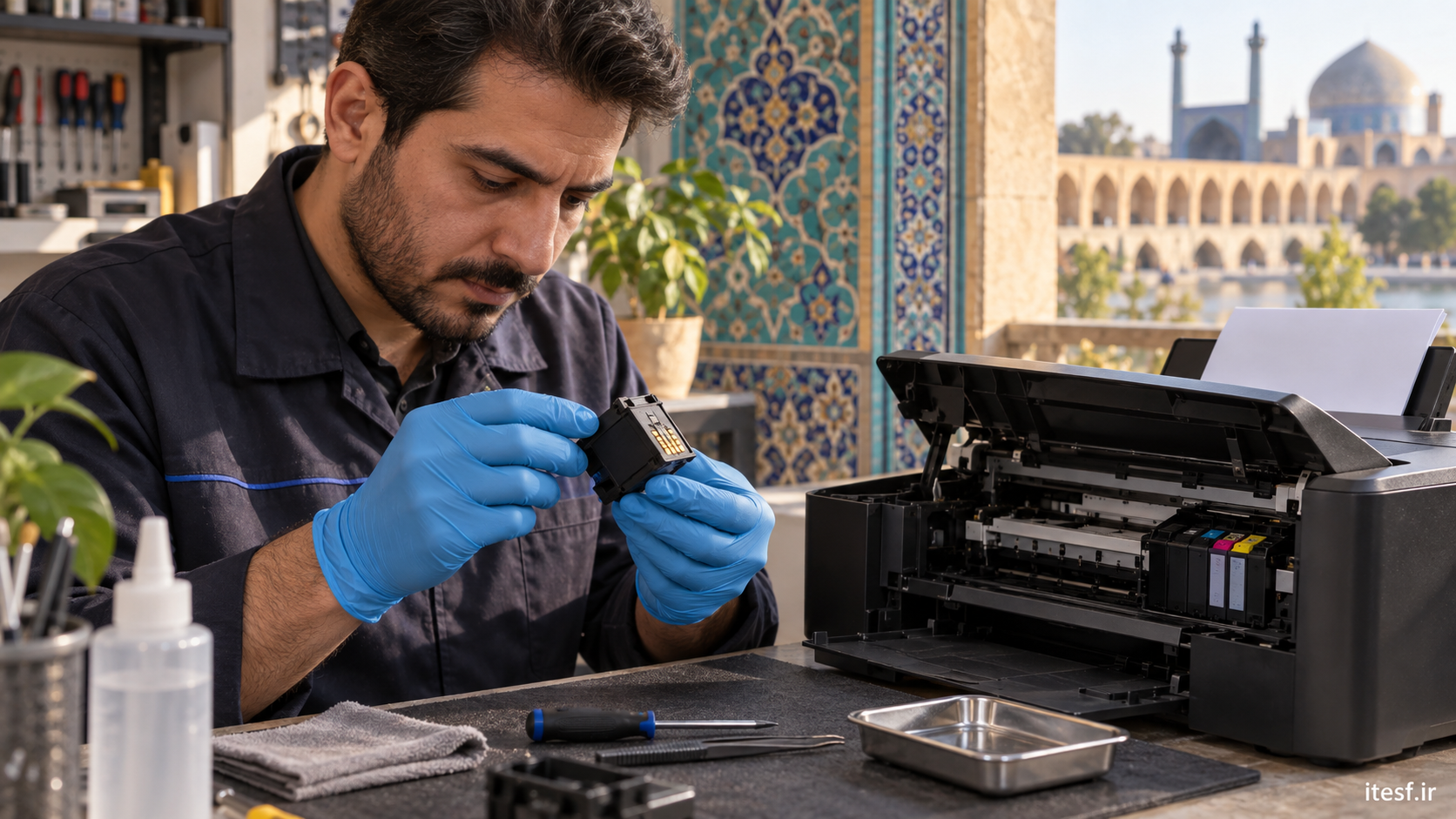
پیام خطا و مدل دقیق را ثبت کنید
شناخته نشدن کارتریج جوهرافشان ممکن است با عبارتهای «Incompatible»، «Missing» یا «Damaged» نمایش داده شود. پیام دقیق و رنگ کارتریج خطادار را یادداشت کنید. شماره فنی کارتریج را با فهرست سازگاری مدل پرینتر مقایسه کنید؛ شباهت ظاهری کافی نیست. اگر مشکل بلافاصله پس از تعویض ایجاد شده، کارتریج قبلی سالم را فقط برای آزمون مقایسهای نگه دارید. از جا زدن قطعه با فشار زیاد خودداری کنید.
نوار محافظ و بستهبندی
بعضی کارتریجها نوار محافظ روی بخش مشخصی دارند که باید طبق دستور سازنده پیش از نصب برداشته شود. وجود همان نوار میتواند سبب خطای شناسایی شود. اما برچسبها یا قطعاتی را که راهنما نام نبرده جدا نکنید. کارتریج را از بدنه پلاستیکی بگیرید و نازل جوهر یا نوار تماس الکتریکی را با انگشت لمس نکنید. اگر بستهبندی آسیب دیده یا نشتی جوهر دیده میشود، نصب را متوقف کنید.
نصب دوباره در جای درست
دستگاه را در وضعیت مجاز دسترسی به کارتریج قرار دهید و صبر کنید حامل کارتریج متوقف شود. رنگ یا شماره هر قطعه را با جایگاه مربوط تطبیق دهید. کارتریج را مطابق جهت راهنما جا بزنید تا قفل شود، سپس درپوش را ببندید و چند لحظه برای شناسایی دستگاه صبر کنید. باز و بسته کردن پیاپی یا تکان دادن شدید حامل میتواند مشکل تازه ایجاد کند. یک بار راهاندازی مجدد استاندارد را پس از این آزمون انجام دهید.
تماسهای الکتریکی را با احتیاط بررسی کنید
اگر راهنمای همان مدل اجازه میدهد، تماسهای قابل دسترس را از نظر گردوغبار یا لکه بررسی کنید. روش تمیزکاری با نوع کارتریج متفاوت است؛ از حلال، دستمال زبر یا آب فراوان استفاده نکنید. راهنمای رسمی HP درباره خطای کارتریج جوهری توصیه میکند نوار محافظ و نصب را بررسی و فقط طبق دستور تماسها را تمیز کنید. پیش از نصب دوباره، بخش تمیزشده باید خشک باشد.
سازگاری و بهروزرسانی نرمافزار
در برخی مدلها تراشه کارتریج و نسخه نرمافزار دستگاه در شناسایی نقش دارند. بدون بررسی سیاست سازنده، firmware ناشناس یا ابزار دور زدن خطا نصب نکنید. اگر کارتریج اصلی یا سازگارِ تأییدشده دیگری در دسترس است، آزمون مقایسهای میتواند مشخص کند مشکل از قطعه است یا جایگاه دستگاه. تاریخ خرید و شماره قطعه را برای پیگیری ضمانت نگه دارید. بهروزرسانی رسمی تنها با برق پایدار و طبق دستور سازنده انجام شود.
چه زمانی قطعه را عوض کنیم؟
اگر همان کارتریج در دستگاه سازگار دیگر هم خطا دارد یا تماس آن آشکارا آسیب دیده، تعویض آن منطقی است. اگر چند کارتریج سالم در یک جایگاه شناسایی نمیشوند، باید حامل یا اتصال داخلی بررسی شود. خدمات تعمیر پرینتر در اصفهان برای چنین تشخیصی مناسبتر از خرید پیدرپی کارتریج است. برای ارزیابی، عکس پیام خطا و شماره فنی کارتریج را آماده کنید.
زمان مراجعه برای تعمیر
اگر چند کارتریج سازگار و سالم در یک جایگاه شناسایی نشوند یا نشتی جوهر وجود داشته باشد، ادامه آزمون خانگی را متوقف کنید. برای تعمیر پرینتر در اصفهان، مدل و نتیجه آزمونها را همراه داشته باشید. برآورد هزینه باید پس از تشخیص واقعی ایراد انجام شود.
پرسشهای متداول
آیا با تمیز کردن همیشه خطا رفع میشود؟ خیر؛ ناسازگاری مدل یا خرابی تماس هم ممکن است علت باشد.
آیا میتوان نازل را با دستمال پاک کرد؟ فقط اگر دفترچه مدل روش مشخصی داده باشد؛ تماس مستقیم و خشن توصیه نمیشود.
در مورد شناخته نشدن کارتریج جوهرافشان، هر بار فقط یک کارتریج را تغییر دهید و نتیجه را ثبت کنید. این کار نشان میدهد مشکل با یک رنگ خاص تکرار میشود یا همه جایگاهها را درگیر میکند. اگر شناخته نشدن کارتریج جوهرافشان بعد از یک بهروزرسانی یا تعویض بسته رخ داده، زمان آن را نیز ثبت کنید تا تشخیص با شواهد انجام شود.



