

















خط سیاه در اسکن یا کپی لزوماً نشانه خرابی کارتریج نیست. اگر فایل اسکنشده روی نمایشگر هم خط دارد، باید مسیر خواندن سند را بررسی کنید؛ چون این فایل هنوز روی کاغذ چاپ نشده است. در مقابل، وقتی فایل سالم است اما نسخه چاپی خطدار میشود، مسیر عیبیابی متفاوت خواهد بود.
این راهنما برای پرینترهای چندکاره و دستگاههای دارای اسکنر نوشته شده است. با شش بررسی ساده میتوانید نشانهها را از هم جدا کنید و پیش از هزینه کردن، اطلاعات مفیدی برای تعمیرکار آماده داشته باشید. برای آشنایی با خدمات مرتبط نیز صفحه تعمیر پرینتر در اصفهان در دسترس شماست.
۱. خط سیاه در اسکن است یا فقط روی کاغذ چاپی؟
یک برگ تمیز و غیرمحرمانه با چند خط متن انتخاب کنید. از آن اسکن بگیرید و فایل را روی رایانه باز کنید. سپس همان سند را کپی کنید و در مرحله سوم، یک فایل متنی سالم را مستقیماً از رایانه چاپ کنید. این سه خروجی را با نامهای مشخص نگه دارید تا با هم اشتباه نشوند.
اگر خط روی فایل دیجیتال دیده میشود ولی چاپ فایل سالم بدون ایراد است، بررسی بخش اسکن اولویت دارد. اگر فایل دیجیتال سالم است و چاپ مستقیم نیز خط دارد، مشکل فقط به اسکنر محدود نیست. این مقایسه یک سرنخ است، نه تشخیص قطعی خرابی قطعه؛ نتیجه را همراه نمونهها به تعمیرکار نشان دهید.
فرض کنید قرارداد اسکنشده خط دارد، اما یک صفحه متنی جدید کاملاً سالم چاپ میشود. خرید کارتریج در این مرحله پاسخ روشنی به مشکل نمیدهد. ابتدا باید معلوم شود خط همراه سند وارد شده یا هنگام خواندن آن ایجاد میشود. چنین تفکیکی از هزینه و آزمونهای بیهدف جلوگیری میکند.
۲. شیشه تخت را با تغذیهکننده خودکار مقایسه کنید
اگر دستگاه شما ADF یا تغذیهکننده خودکار اسناد دارد، همان برگ را یک بار روی شیشه تخت و یک بار از مسیر ADF اسکن کنید. جهت قرار دادن برگه را طبق علامت روی دستگاه انتخاب کنید. تعداد برگها را در این آزمایش به یک برگ محدود کنید و از سند منگنهدار یا دارای چسب استفاده نکنید.
وقتی خط سیاه در اسکن فقط از مسیر ADF ظاهر میشود، مسیر خواندن این بخش اهمیت بیشتری پیدا میکند. در راهنمای رسمی HP درباره خطوط اسکن از ADF، آلودگی روی شیشه باریک این مسیر از علتهای مهم معرفی شده است. حتی ذرهای کوچک میتواند هنگام عبور سند، اثر خطی ایجاد کند.
نتیجه دو آزمایش را کنار هم ببینید. خط ثابت در یک سمت، لکه پراکنده و سایه لبه سند را یک مشکل واحد فرض نکنید. اگر دستگاه ADF ندارد، این مرحله را کنار بگذارید؛ نبودن این قابلیت ایراد محسوب نمیشود. مقایسه را با دو سند متفاوت روی شیشه تخت ادامه دهید.
۳. اصل سند و جای خط را بررسی کنید
پیش از تمیزکاری، خود برگه را زیر نور معمولی نگاه کنید. رد خودکار، سایه تاخوردگی یا اثر پشت کاغذ ممکن است با خط ایجادشده توسط دستگاه اشتباه شود. برای آزمایش بعدی از یک برگ سالم دیگر استفاده کنید. در اسناد رسمی چیزی را پاک نکنید؛ نسخه آزمایشی باید جدا از اصل سند باشد.
برای بررسی خط سیاه در اسکن، فایل را با بزرگنمایی مناسب باز کنید و ببینید خط در همه صفحات جای یکسانی دارد یا نه. نام فایل، روش اسکن و محل تقریبی خط را ثبت کنید. مثلاً «ADF، یک خط باریک نزدیک لبه راست» توصیفی روشنتر از «کیفیت بد است» به حساب میآید.
اگر لازم است نمونهای برای پشتیبانی بفرستید، از صفحه آزمایشی فاقد اطلاعات شخصی استفاده کنید. پوشاندن اطلاعات روی کاغذ با چسب و سپس عبور آن از ADF روش مناسبی برای ساخت نمونه نیست. بهتر است یک سند جدید با محتوای ساختگی بسازید تا هم محرمانگی رعایت شود و هم آزمایش قابل تکرار بماند.
۴. شیشه اسکنر را طبق راهنمای مدل تمیز کنید
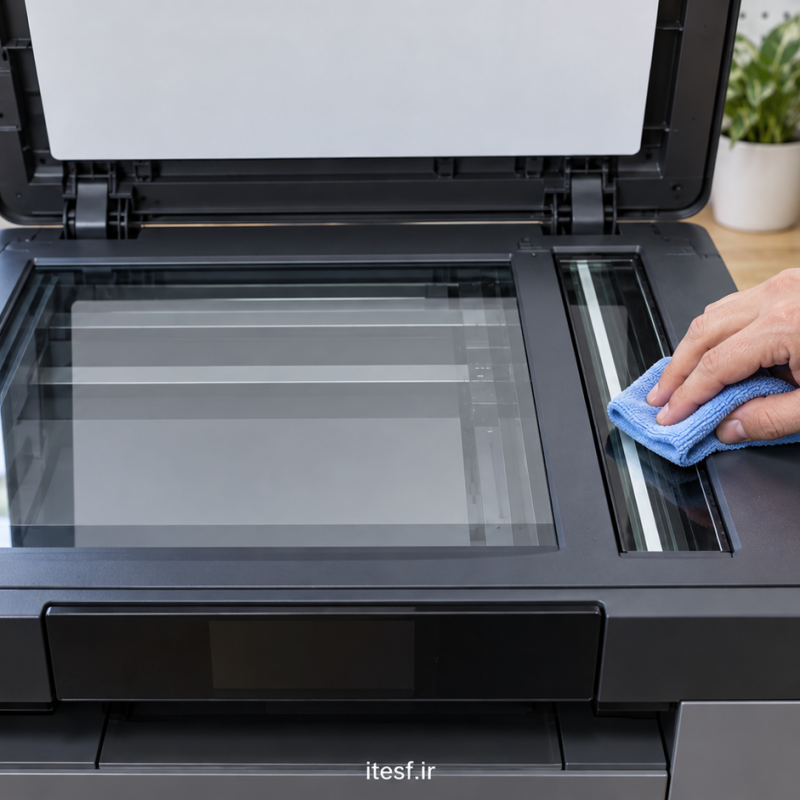
برای رفع خط سیاه در اسکن، تمیز کردن سطح قابل دسترس میتواند قدم بعدی باشد؛ اما محل شیشهها و شوینده مجاز به مدل بستگی دارد. در راهنمای برادر برای مدلهای مشخصشده، خاموش کردن دستگاه و استفاده از پارچه نرم بدون پرزِ کمی مرطوب با آب برای شیشه و نوار سفید توصیه شده است. این دستور را به همه مدلها تعمیم ندهید.
ابتدا راهنمای دستگاه خود را پیدا کنید و فقط درپوشی را باز کنید که برای دسترسی کاربر طراحی شده است. روی شیشه فشار نیاورید و برای جدا کردن لکه از تیغ، پیچگوشتی یا ابزار فلزی استفاده نکنید. مایع را مستقیماً روی دستگاه نپاشید؛ مقدار و نوع ماده پاککننده باید مطابق دستور سازنده باشد.
اگر سطح ترک دارد، قطعهای لق شده یا آلودگی زیر شیشه دیده میشود، کار را متوقف کنید. باز کردن پیچهای بدنه یا جدا کردن مجموعه اسکنر جزو این راهنمای خانگی نیست. پس از تمیزکاری مجاز و خشک شدن کامل سطح، درپوش را ببندید و یک اسکن آزمایشی بگیرید.
تصویر این مقاله، تصویر آموزشی تولیدشده است و نمای دقیق همه مدلها را نشان نمیدهد. برای تشخیص محل شیشه باریک، نوار سفید یا مسیر دوم اسکن دورو، به نقشه همان مدل رجوع کنید. اشتباه گرفتن یک قطعه داخلی با سطح قابل تمیزکاری میتواند به دستگاه آسیب بزند.
۵. در اسکن دورو، دو سمت را جداگانه آزمایش کنید
اگر دستگاه اسکن دوروی خودکار دارد، بررسی کنید خط فقط در صفحات یک سمت دیده میشود یا در هر دو سمت. برای جلوگیری از اشتباه، روی یک برگ آزمایشی تمیز عبارتهای «روی برگه» و «پشت برگه» چاپ کنید. سپس یک بار دورو و یک بار به روش مجاز یکرو اسکن بگیرید.
وجود خط سیاه در اسکن یک سمت، بهتنهایی به معنی خرابی حسگر نیست. این مشاهده را ثبت کنید تا بررسی مسیر مربوط به همان سمت دقیقتر انجام شود. محل و شیوه دسترسی به مسیر دوم در مدلهای مختلف فرق میکند؛ از جدا کردن قطعات بر اساس عکس دستگاه دیگری خودداری کنید.
اگر نتیجه با تغییر حالت اسکن عوض شد، فایلهای قبل و بعد را نگه دارید. برای نامگذاری میتوانید از عبارتهای ساده «تخت»، «ADF یکرو» و «ADF دورو» استفاده کنید. لازم نیست دهها نمونه بگیرید؛ چند نمونه قابل مقایسه، برای توضیح مسئله ارزش بیشتری از تعداد زیاد فایلهای نامرتب دارد.
۶. پس از تمیزکاری، نتیجه را با همان شرایط بسنجید
برای اینکه بفهمید خط سیاه در اسکن واقعاً برطرف شده است، همان سند آزمایشی را با همان تنظیمات دوباره اسکن کنید. تغییر همزمان وضوح، روشنایی و روش ورود سند، مقایسه را مبهم میکند. اگر خط فقط کمرنگ شده، آن را رفع کامل مشکل گزارش نکنید.
فایل جدید را کنار فایل قبلی باز کنید. اگر خط ناپدید شده است، یک سند تمیز دیگر را نیز امتحان کنید. اگر همچنان باقی است، وضعیت دقیق را بنویسید: بدون تغییر، کوتاهتر، کمرنگتر یا جابهجا شده. این ثبت ساده کمک میکند مرحله بعد بر اساس مشاهده انتخاب شود.
دستکاری شدید روشنایی برای پنهان کردن خط، جای رفع علت را نمیگیرد؛ ممکن است حروف کمرنگ سند هم حذف شوند. همچنین برای این مشکل، بازنشانی کارخانهای اولین اقدام نیست. تنظیمات شبکه و تنظیمات اختصاصی ممکن است از دست بروند، بدون اینکه علت اصلی مشخص شده باشد.
چه زمانی برای خط سیاه در اسکن درخواست تعمیر بدهیم؟
اگر پس از بررسی اصل سند و تمیزکاری مجاز، خط باقی مانده است، بررسی تخصصی منطقی است. خط همراه با پیام خطا، آسیب ظاهری یا صدای غیرعادی نیز باید گزارش شود. از تعمیرکار بخواهید علت پیشنهادی را با نمونه آزمایشی توضیح دهد و نتیجه پس از تعمیر را در همان مسیر اسکن نشان دهد.
برای هماهنگی در اصفهان، از صفحه تماس با فناوری برتر استفاده کنید. نام دقیق مدل، روش ایجاد مشکل و دو نمونه غیرمحرمانه آماده داشته باشید. اعلام هزینه یا تعویض قطعه پیش از بررسی دستگاه، نتیجه قابل اتکایی نیست.
اگر علاوه بر خطوط اسکن، متن چاپی با دست پاک میشود، آن نشانه را جداگانه بررسی کنید؛ راهنمای علت پاک شدن تونر از روی کاغذ به همین موضوع میپردازد. دو نشانه همزمان الزاماً یک علت مشترک ندارند.
پرسشهای متداول
آیا خط سیاه در اسکن با تعویض کارتریج رفع میشود؟
اگر خط داخل فایل دیجیتال هم دیده میشود، تعویض کارتریج نخستین راهکار نیست. ابتدا خروجی اسکن را با چاپ مستقیم یک فایل سالم مقایسه کنید. خرید قطعه باید بر پایه تشخیص باشد، نه صرف دیدن یک خط.
چرا شیشه تخت سالم اسکن میکند اما ADF خط میاندازد؟
این تفاوت، بررسی مسیر ADF و سطح خواندن آن را در اولویت قرار میدهد. راهنمای همان مدل را دنبال کنید و نتیجه قبل و بعد را مقایسه کنید. اگر مشکل باقی ماند، نمونه هر دو روش را به پشتیبانی نشان دهید.
آیا میتوانم از الکل یا شیشهپاککن استفاده کنم؟
فقط اگر راهنمای مدل شما آن ماده را مجاز دانسته باشد. توصیه یک برند یا مدل برای همه دستگاهها معتبر نیست. ماده ناشناخته، فشار زیاد و پاشیدن مستقیم مایع انتخابهای مناسبی نیستند.
جمعبندی
برای بررسی خط سیاه در اسکن، ابتدا فایل دیجیتال، کپی و چاپ مستقیم را از هم جدا کنید. سپس اصل سند، شیشه تخت و مسیر ADF را مقایسه کنید. تمیزکاری محدود و مطابق راهنمای مدل را انجام دهید و اگر نتیجه کامل نبود، نمونههای روشن و قابل مقایسه برای بررسی تخصصی آماده کنید.



