

















کج چاپ شدن پرینتر ممکن است هنگام چاپ فاکتور، فرم اداری یا برگه سربرگدار بیشتر به چشم بیاید. پیش از تعویض قطعات، باید روشن شود که خود کاغذ منحرف وارد دستگاه میشود، محتوای فایل زاویه دارد یا فقط نسخه کپی کج است. این سه حالت الزاماً علت یکسانی ندارند. در این راهنما، هفت بررسی کمخطر را مرور میکنیم تا بتوانید مشکل را دقیقتر توصیف کنید و از هزینههای حدسی پرهیز کنید.
اگر مشکل ادامه دارد و به تعمیر پرینتر در اصفهان نیاز دارید، چند نمونه چاپ را نگه دارید. نمونههای علامتگذاریشده به همراه مدل دستگاه و نام سینی استفادهشده، برای شروع عیبیابی از توضیح کلی «چاپ خراب است» مفیدتر هستند.
چطور کج چاپ شدن پرینتر را از جابهجایی حاشیه تشخیص دهیم؟
یک برگه چاپشده را روی میز صاف بگذارید. اگر خط متن نسبت به لبه بالای کاغذ زاویه دارد، با خروجی کج روبهرو هستید. اگر متن صاف است اما فاصله آن از لبهها با انتظار شما فرق دارد، ابتدا اندازه صفحه و حاشیههای سند را بررسی کنید. تفاوت این دو وضعیت، نقطه شروع آزمایش را مشخص میکند؛ جابهجایی یکنواخت متن بهتنهایی اثباتکننده خرابی کاغذکش نیست.
برای مقایسه، یک سند ساده با چند خط افقی چاپ کنید و در صورت پشتیبانی مدل، گزارش داخلی دستگاه را هم بگیرید. از کنار هم گذاشتن نتیجه این دو آزمایش میتوان مسیر بررسی را محدود کرد. این روش یک راه غربال اولیه است، نه تشخیص قطعی قطعه خراب.
۷ بررسی ساده برای کج چاپ شدن پرینتر
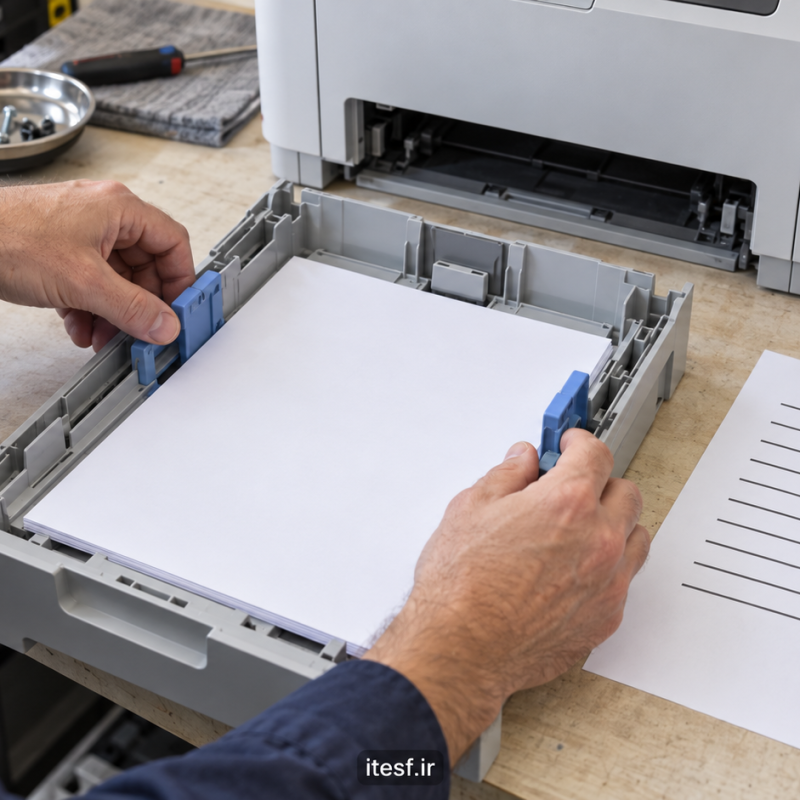
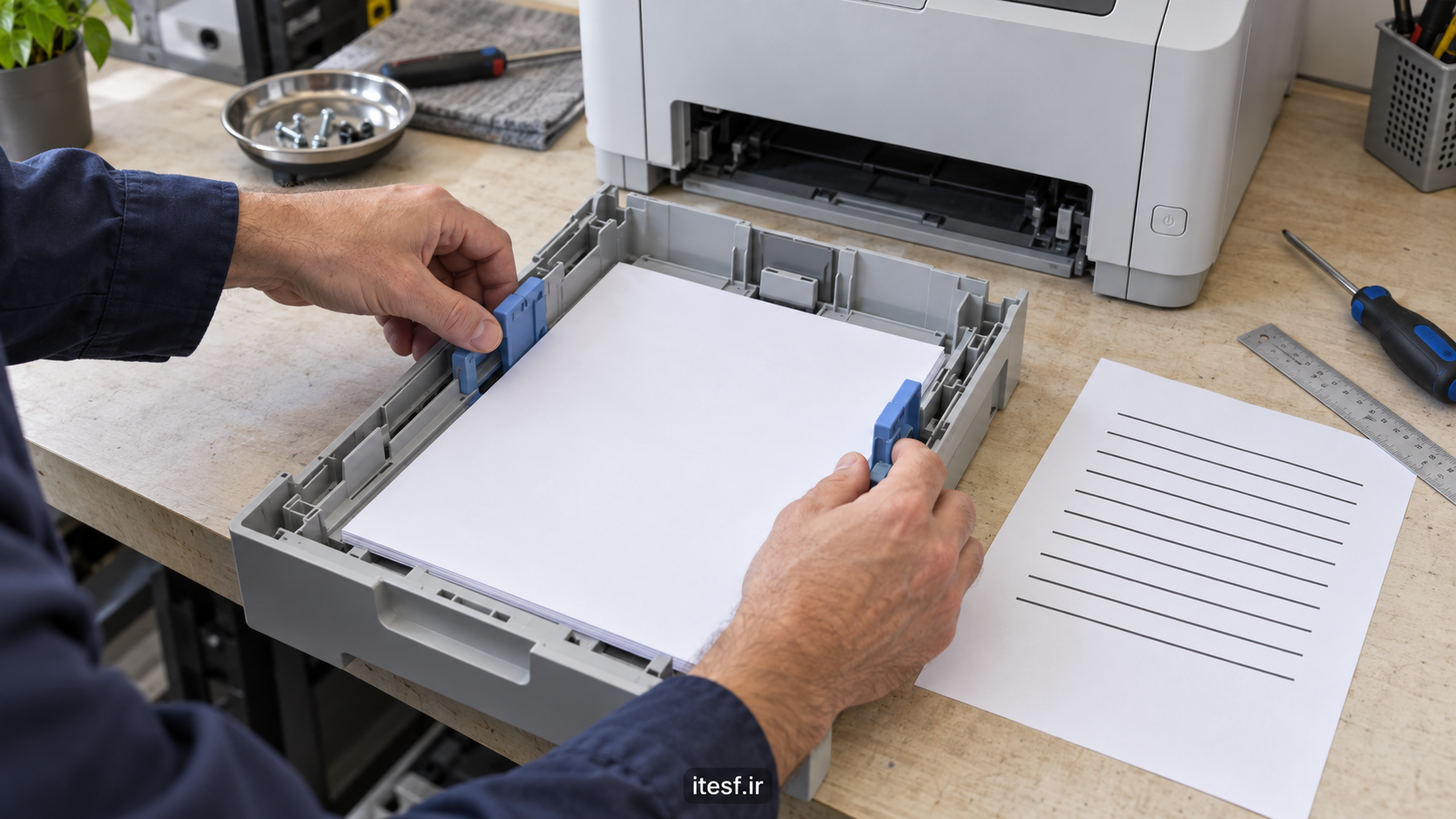
۱. راهنماهای سینی را متناسب با کاغذ تنظیم کنید
راهنماهای عرض و طول باید با اندازه کاغذ هماهنگ باشند. فاصله زیاد، آزادی حرکت جانبی ایجاد میکند؛ فشار بیش از حد هم نباید لبههای دسته را خم کند. پس از تنظیم، از بالا به سینی نگاه کنید و مطمئن شوید دسته کاغذ صاف نشسته است. در راهنمای Brother برای خروجی کج، تنظیم راهنماها و جا رفتن کامل سینی از بررسیهای اصلی هستند.
اگر مشکل درست بعد از تغییر کاغذ A4 به اندازه دیگری شروع شده، این مرحله را در اولویت قرار دهید. راهنمایی که روی اندازه قبلی مانده است را با فشار دادن کاغذ جبران نکنید؛ خود راهنما باید در جای درست قرار بگیرد.
۲. با کاغذ سالم و سازگار آزمایش کنید
چند برگ صاف از یک بسته سالم انتخاب کنید. کاغذ موجدار، تاخورده یا برشنامنظم را برای آزمایش کنار بگذارید. اندازه، نوع و وزن مجاز را از دفترچه همان مدل بخوانید؛ مناسب بودن یک کاغذ برای دستگاه دیگر کافی نیست. برای پیدا کردن علت کج چاپ شدن پرینتر، ابتدا از کاغذ عادی پشتیبانیشده استفاده کنید و آزمایش را با مقوا یا پاکت شروع نکنید.
اگر فقط یک بسته کاغذ نتیجه نامناسب میدهد، نام یا مشخصات آن را همراه نمونه ثبت کنید. چنین مشاهدهای جهت بررسی را تغییر میدهد، اما بهتنهایی تضمین نمیکند که همه بخشهای دستگاه سالم هستند.
۳. سینی را بیش از ظرفیت پر نکنید
حداکثر ظرفیت مشخصشده روی سینی را رعایت کنید و چند نوع کاغذ را با هم در یک دسته نگذارید. کاغذها را مرتب کنید و سینی را بدون ضربه در محل خود بنشانید. در آزمایش اولیه به یک دسته کوچک و یکنواخت اکتفا کنید تا نتیجه قابل مقایسه بماند.
اگر با کم شدن تعداد برگها نتیجه بهتر شد، همین تفاوت را یادداشت کنید. لازم نیست فوراً نتیجه بگیرید غلتک خراب است؛ تعداد برگ، تنظیم راهنما و نوع کاغذ باید جداگانه بررسی شوند. تغییر همزمان همه این موارد، پیدا کردن علت اصلی را دشوار میکند.
۴. تغذیه دستی را جدا از سینی اصلی بررسی کنید
وقتی کج چاپ شدن پرینتر فقط از ورودی دستی اتفاق میافتد، راهنماهای همان ورودی و نحوه گذاشتن برگ اهمیت دارند. در مدلهای دارای ورودی تکبرگ، یک برگ را صاف و در مرکز راهنماها قرار دهید و پس از شروع کشش، آن را هل ندهید یا نکشید. ظرفیت و جهت قرارگیری روی چاپشونده را از دفترچه دستگاه بگیرید.
راهنمای رسمی Brother درباره تغذیه دستی برای مدلهای مشخص، روی قرارگیری مستقیم برگ و محکم نبودن بیش از حد راهنماها تأکید میکند. این دستور را به سینی چندمنظوره با ظرفیت متفاوت تعمیم ندهید.
۵. نتیجه چاپ یکرو و دورو را مقایسه کنید
همان سند کوتاه را یک بار یکرو و یک بار دورو چاپ کنید. مشخص کنید انحراف در روی اول، روی دوم یا هر دو دیده میشود. اگر فقط چاپ دورو مشکل دارد، بررسی مسیر دورو باید متناسب با مدل انجام شود؛ صرفاً تنظیم حاشیه فایل ممکن است مشکل را پنهان کند.
در برخی راهنماهای Brother، برای این حالت بررسی تکه کاغذ باقیمانده در مسیر دورو و جا افتادن کامل سینی دورو و درپوش پشت مطرح شده است. تنها درپوشهای مجاز برای کاربر را مطابق دفترچه باز کنید. برای بیرون کشیدن کاغذ از بخش غیرقابلدسترسی، ابزار فلزی وارد دستگاه نکنید.
۶. فایل اصلی و اسکن را از هم جدا کنید
اگر یک فایل PDF اسکنشده از ابتدا کج باشد، چاپ دقیق آن نیز کج دیده میشود. فایل را روی نمایشگر بزرگنمایی کنید و جهت متن را نسبت به کادر صفحه بسنجید. سپس یک سند متنی مستقل چاپ کنید. بهتر شدن سند دوم به معنی آن است که باید فایل نخست را هم در بررسی دخیل بدانید.
در دستگاه چندکاره، چاپ از رایانه را با کپی یک اصل صاف مقایسه کنید. اگر تنها کپی مشکل دارد، نمونه اصل و نحوه قرارگیری آن روی شیشه یا در تغذیهکننده اسناد را بررسی کنید. این مقایسه برای تفکیک مسیرهاست؛ بدون آزمایش نباید ایراد اسکنر را به کاغذکش چاپ نسبت داد.
۷. تنظیمات ویژه مدل و محل استقرار دستگاه را کنترل کنید
پرینتر باید روی سطح مناسب و تراز قرار داشته باشد. نوع کاغذ انتخابشده در نرمافزار نیز باید با کاغذ داخل سینی مطابقت داشته باشد. در راهنمای Epson برای چاپ مایل، علاوه بر کاغذ و راهنماها، گزینههایی مانند کیفیت چاپ و چاپ دوطرفه هد مطرح شدهاند؛ وجود و کاربرد آنها به مدل بستگی دارد.
چاپ دوطرفه هد با چاپ دوروی کاغذ یکی نیست. گزینهای را فقط به دلیل شباهت نام تغییر ندهید. قبل از تغییر تنظیمات، مقدار قبلی را بنویسید و پس از هر تغییر یک نمونه بگیرید. برای مشکل مکانیکی نباید با چرخاندن عمدی متن در فایل، اصلاح ظاهری ایجاد کرد.
چکلیست ثبت نتیجه کج چاپ شدن پرینتر
برای اینکه آزمایشها پراکنده نشوند، پشت هر نمونه شماره بزنید. پیشنهاد زیر یک روش ساده برای ثبت نتیجه است و جای دستورالعمل سرویس سازنده را نمیگیرد:
- نمونه اول: سند ساده، سینی اصلی، چاپ یکرو، کاغذ سالم.
- نمونه دوم: همان شرایط، فقط راهنماها پس از بررسی دوباره.
- نمونه سوم: همان فایل از ورودی دیگر، فقط اگر مدل از آن پشتیبانی میکند.
- نمونه چهارم: همان فایل در حالت دورو، در صورت پشتیبانی دستگاه.
کنار هر شماره بنویسید متن به کدام طرف مایل است و آیا انحراف در همه برگها یکسان است. از تغییر چند تنظیم همزمان پرهیز کنید. لازم نیست تعداد زیادی برگ مصرف شود؛ هدف، داشتن چند نمونه روشن و قابل مقایسه است.
چه زمانی کج چاپ شدن پرینتر به تعمیر نیاز دارد؟
اگر با کاغذ سازگار، تنظیم صحیح سینی و آزمایشهای ساده همچنان گزارش داخلی منحرف است، بررسی تخصصی لازم میشود. تعمیرکار باید مسیر تغذیه، سلامت اجزای مرتبط و شرایط همان مدل را بررسی کند. از روی یک تصویر نمیتوان با قطعیت گفت کدام غلتک یا مجموعه باید تعویض شود.
اگر همراه انحراف، چند برگ با هم وارد دستگاه میشوند، مقاله علت کشیدن چند برگ توسط پرینتر را هم بخوانید. اگر خروجی اصلاً نوشته ندارد، راهنمای چاپ سفید پرینتر به مسئله متفاوتی میپردازد.
برای هماهنگی بررسی کج چاپ شدن پرینتر با فناوری برتر در اصفهان، از صفحه تماس با ما استفاده کنید. مدل کامل دستگاه، نمونهها، نوع کاغذ و زمان شروع مشکل را آماده داشته باشید. هزینه نهایی باید پس از عیبیابی مشخص شود، نه صرفاً بر اساس عبارت «کج چاپ میکند».
پرسشهای رایج
آیا کج چاپ شدن پرینتر یعنی کارتریج خراب است؟
خیر. این نشانه بهتنهایی برای تعویض کارتریج کافی نیست. ابتدا کاغذ، سینی، ورودی چاپ و فایل را بررسی کنید؛ سپس تشخیص قطعه را به آزمایش متناسب با مدل بسپارید.
چرا فقط سربرگ یا پاکت کج چاپ میشود؟
سازگاری آن رسانه با دستگاه، ورودی مجاز و جهت بارگذاری را بررسی کنید. چاپ درست روی کاغذ عادی، مجوز استفاده از هر ضخامت یا هر نوع پاکت نیست.
آیا تنظیم حاشیهها مشکل را حل میکند؟
اگر متن صاف ولی جابهجا است، حاشیه و اندازه صفحه مرتبطاند. اما برای کج چاپ شدن پرینتر که در آن متن زاویه میگیرد، صرف تغییر حاشیه راه تشخیص علت نیست.
جمعبندی
بررسی کج چاپ شدن پرینتر را از کاغذ و راهنماهای سینی شروع کنید، سپس تفاوت ورودیها، چاپ دورو و فایل اصلی را بسنجید. هر بار فقط یک عامل را تغییر دهید و نمونه نگه دارید. اگر نتیجه ثابت ماند، بهجای فشار دادن کاغذ یا تعویض حدسی قطعات، دستگاه را برای عیبیابی تخصصی بررسی کنید.



