















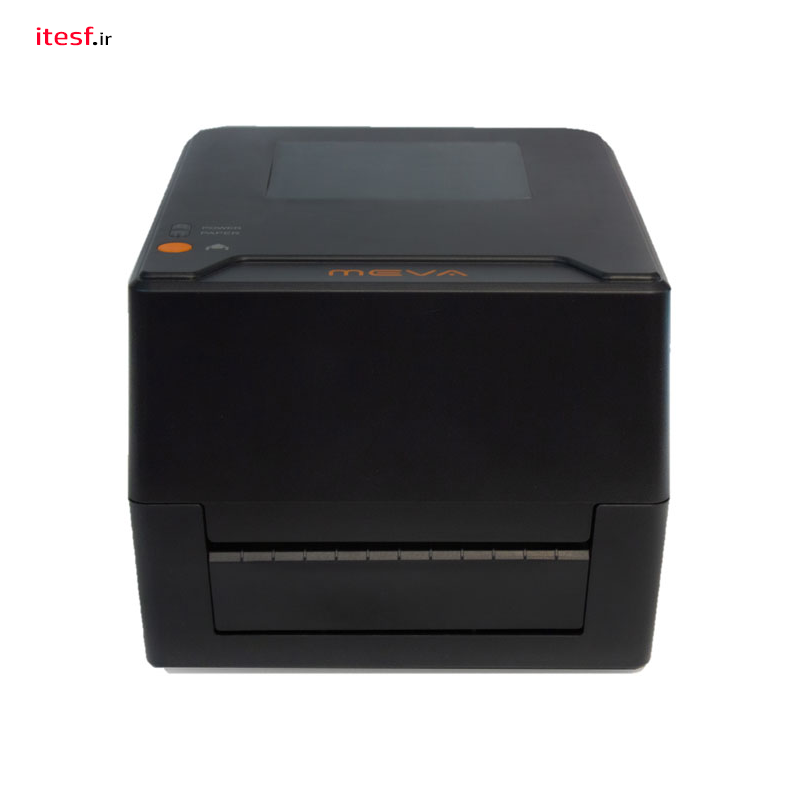


چاپ کمرنگ و ناخوانای اسناد، یکی از آزاردهندهترین مشکلاتی است که میتواند کیفیت و ظاهر حرفهای کار شما را پایین بیاورد. بسیاری از اوقات، وقتی پرینتر به جای رنگ مشکی غلیظ، متون را خاکستری یا بور چاپ میکند.
اگر به فکر تعمیر دستگاه پرینتر خود هستید بهتر است بدانید ممکن است مشکل اصلاً از خرابی دستگاه یا تمام شدن کارتریج نباشد!
بله درست متوجه شدید، مشکل ممکن است به خاطر تنظیمات نرمافزاری پنهانی در میان است که بهطور پیشفرض برای صرفهجویی در مصرف جوهر و تونر فعال شدهاند.
خوشبختانه با چند تغییر ساده در تنظیمات سیستم، میتوانید این محدودیتها را بردارید و دوباره به چاپی پررنگ، واضح و باکیفیت دست پیدا کنید. اگر با انجام راهکار های ما موفق رفع پر رنگی یا کم رنگی کیفیت چاپ نشدید جای نگرانی ندارد فناوری برتر کنار شماست ما علاوه بر خدمات فروش پرینتر و لوازم مصرفی ارائه می دهیم، خدمات سرویس و تعمیر لوازم اداری را برای شهروندان اصفهانی و تهرانی داریم.
در ادامه، سریعترین و کاربردیترین روشها برای پررنگ پرینت گرفتن در برندهای مختلف پرینتر آورده شده است:
۱. تنظیمات پررنگ چاپ کردن در پرینترهای کانن (Canon)
هنگام پرینت گرفتن، روی دکمه Preferences یا Properties کلیک کنید تا وارد تنظیمات پرینتر شوید.
به تب Quality بروید و کیفیت چاپ را روی High یا Best قرار دهید.
روی دکمه Advanced Settings کلیک کنید. در این بخش حتماً گزینههای صرفهجویی مانند Toner Save یا Draft Mode را خاموش کنید، زیرا این حالتها مستقیماً باعث کمرنگ شدن چاپ میشوند.
در همان پنجره، به دنبال گزینه Toner Density بگردید و روی Adjust کلیک کنید. با استفاده از این بخش میتوانید غلظت رنگ مشکی (Black) را بهصورت دستی افزایش دهید تا به تیرهترین حالت ممکن برسید.
۲. رفع کمرنگی و تنظیم رنگ در پرینترهای سامسونگ (Samsung)
دلیل اصلی افت غلظت رنگ در سامسونگ، درایور اقتصادی آن است. در پنجره تنظیمات پرینت (Properties)، حتماً تیک گزینه Start Easy Eco Driver before printing job را بردارید تا پرینتر اجازه داشته باشد از حداکثر ظرفیت تونر استفاده کند.
همچنین میتوانید برنامه Samsung Easy Printer Manager را در ویندوز باز کنید، روی حالت پیشرفته (Advanced Setting) کلیک کنید و در بخش تنظیمات دستگاه، میزان Darkness (تیرگی) را افزایش دهید.
۳. تنظیم رنگ و غلظت در پرینترهای اچپی (HP)
در پنجره تنظیمات چاپ (Preferences)، وارد تب Color شوید.
تیک گزینه HP EasyColor را بردارید. این سیستم هوشمند برای کاهش مصرف، رنگها را محدود میکند. با خاموش کردن آن، کنترل دستی رنگها آزاد میشود و میتوانید کنتراست و تیرگی (Darkness) را برای رسیدن به خروجی پررنگتر بالا ببرید.
۴. راهکار پررنگ پرینت گرفتن فایلهای PDF
مشکل رایج پیدیافها (مخصوصاً فرمهای اسکنشده) این است که پرینتر نقاط تیره را به جای مشکی خالص، خاکستری تشخیص میدهد. برای حل این مشکل، در پنجره پرینتِ نرمافزار Adobe Acrobat، روی دکمه Advanced کلیک کنید.
تیک گزینه Print as Image (چاپ به عنوان عکس) را بزنید. این کار باعث میشود پرینتر سند را یکپارچه پردازش کرده و بسیار پررنگتر چاپ کند.
ضمناً دقت کنید که در تنظیمات پیدیافخوان، گزینههایی مثل Save Ink یا Toner (صرفهجویی در جوهر) فعال نباشند.
نکات طلایی برای رفع مشکل کمرنگ و پررنگی چاپ
چند نکته «طلایی» و تجربی وجود دارد که معمولاً در تنظیمات اولیه به آنها توجه نمیشود اما ارزش افزوده بسیار بالایی برای رفع مشکل چاپ کمرنگ دارند:
۱. تاثیر نوع کاغذ بر غلظت رنگ
بسیاری از کاربران از این موضوع بیاطلاع هستند که تنها خود کاغذ میتواند تیرگی چاپ را بین ۲۰ تا ۳۰ درصد کاهش دهد. در پرینترهای جوهرافشان، حتماً بررسی کنید که تنظیمات نوع کاغذ (Paper Type) در پنجره پرینت، دقیقاً با کاغذی که درون دستگاه گذاشتهاید همخوانی داشته باشد. اگر روی کاغذ معمولی چاپ میکنید، حتماً گزینه Plain Paper را انتخاب کنید تا دستگاه به جای استفاده از جوهرهای رنگی، مستقیماً از جوهر مشکی غلیظ (پیگمنت) برای متون استفاده کند.
۲. فریب چاپ دورو (Duplex Printing) در پرینترهای جوهرافشان
یک راز مهم در پرینترهای جوهرافشان (مخصوصاً کانن و اچپی) این است که وقتی شما حالت «چاپ دوروی خودکار» را فعال میکنید، دستگاه برای اینکه جوهر سریعتر خشک شود و صفحه کثیف نشود، استفاده از کارتریج مشکی اصلی را متوقف کرده و رنگ مشکی را با ترکیب مقادیر زیادی از جوهرهای رنگی دیگر (آبی، قرمز و زرد) میسازد. این کار باعث میشود متن شما به جای مشکی خالص، خاکستری لجنی یا متمایل به بنفش چاپ شود. برای اسناد متنی که میخواهید کاملاً پررنگ باشند، چاپ دوروی خودکار را موقتاً غیرفعال کنید.
۳. سرویسهای تمیزکاری (Maintenance) در صورت عدم استفاده
اگر پرینتر شما جوهرافشان است و حتی فقط ۱ تا ۲ هفته از آن استفاده نکردهاید، احتمال خشک شدن جوهر در دهانه نازلها وجود دارد که خروجی را مات و کمرنگ میکند. در بخش تنظیمات پرینتر، به تب Maintenance (یا Tools) بروید و گزینه Cleaning یا در صورت نیاز Deep Cleaning را اجرا کنید تا گرفتگیهای میکروسکوپی برطرف شود.
۴. تکان دادن کارتریج در پرینترهای لیزری
اگر پرینتر شما لیزری است (مثل مدلهای رایج سامسونگ یا اچپی) و متوجه شدید یک طرف صفحه یا کل آن اخیراً کمرنگ شده است، کارتریج تونر را خارج کرده و آن را ۵ تا ۶ بار به آرامی به صورت افقی (چپ و راست) تکان دهید و دوباره جا بزنید. پودر تونر گاهی در یک سمت فشرده میشود و این کار ساده، پودر را یکنواخت کرده و فوراً تیرگی چاپ را برمیگرداند.
۵. تداخل تنظیمات خود نرمافزارها
گاهی اوقات تنظیمات درایور پرینتر کاملاً درست است، اما برنامهای که از داخل آن پرینت میگیرید (مثل Word، مرورگر وب یا برنامههای مدیریت عکس) تنظیمات مستقلی دارد که تنظیمات پرینتر را خنثی میکند. همیشه دقت کنید که در پنجره پرینتِ خودِ آن برنامه، گزینههایی مثل Grayscale (چاپ خاکستری) یا Draft در حالت انتخاب نباشند.



