

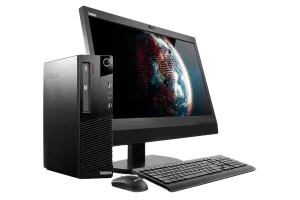






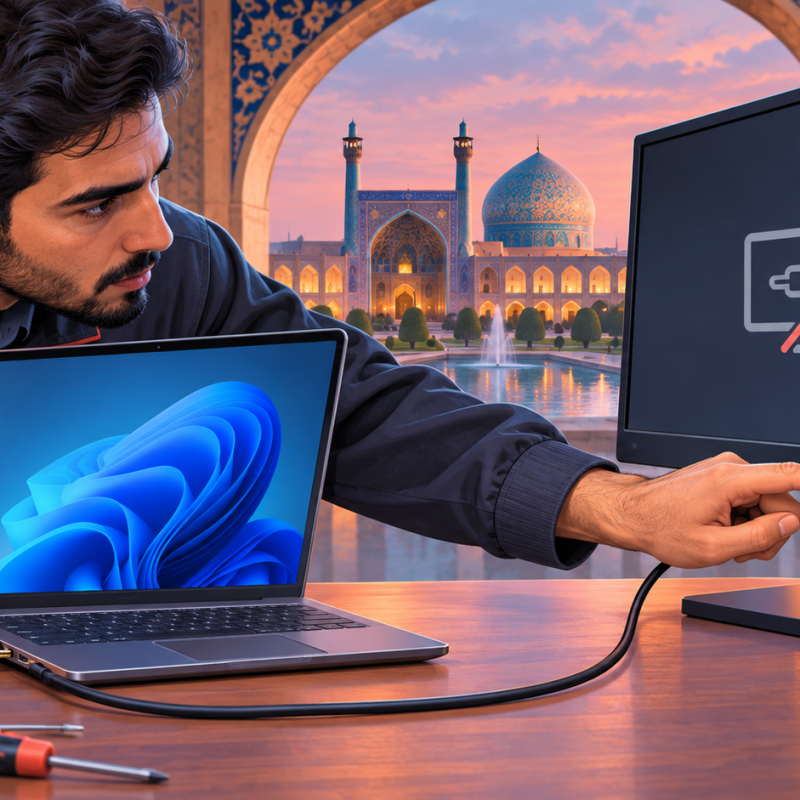
وصل نشدن مانیتور به لپ تاپ میتواند علت سادهای مانند انتخاب ورودی اشتباه روی نمایشگر داشته باشد یا به کابل، مبدل، تنظیمات خروجی تصویر و پورت مربوط شود. برای بررسی وصل نشدن مانیتور به لپ تاپ، پیش از تصور خرابی گرافیک، این مسیر عیبیابی را بهترتیب پیش ببرید تا نتیجه هر آزمون روشن باشد.
از مانیتور و ورودی آن شروع کنید
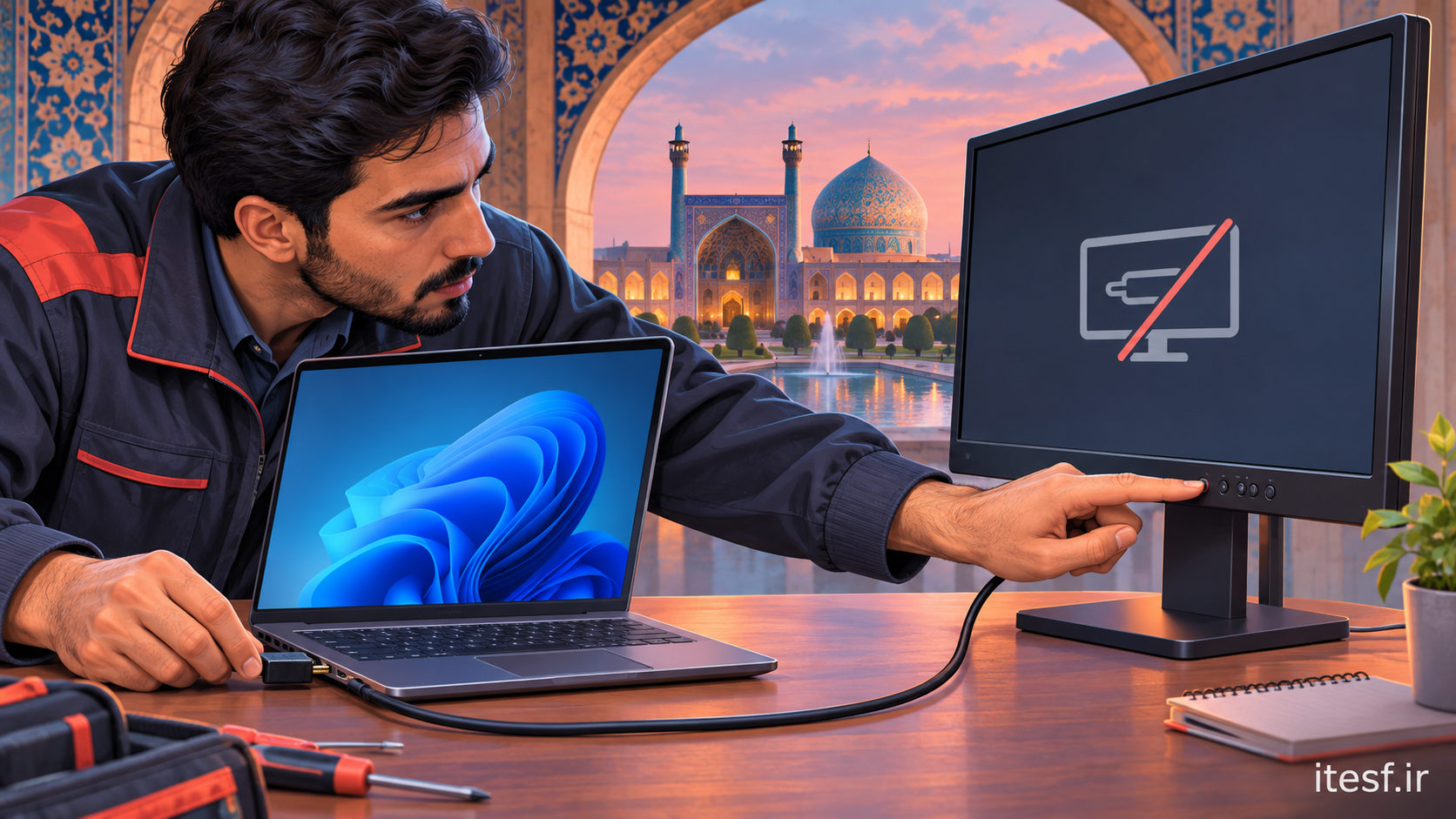
ببینید مانیتور روشن است و گزینه Input یا Source روی همان پورتی قرار دارد که کابل به آن وصل شده است. نمایش «No Signal» معمولاً یعنی نمایشگر روشن است اما سیگنال مناسب نمیگیرد؛ این پیام علت دقیق را مشخص نمیکند. اگر چند ورودی HDMI یا DisplayPort دارد، شماره ورودی را هم کنترل کنید.
کابل و مبدل را جداگانه امتحان کنید
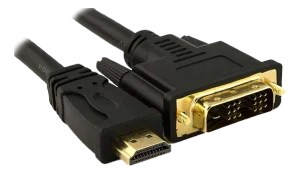
دو سر کابل را بدون فشار اضافی جدا و دوباره محکم وصل کنید. در صورت امکان، همان کابل را با دستگاهی دیگر یا کابل سالم دیگری را با لپتاپ آزمایش کنید. اگر از مبدل USB-C به HDMI استفاده میکنید، سازگاری خروجی تصویر آن پورت با مبدل را از مشخصات مدل دستگاه بررسی کنید؛ هر USB-C الزاماً خروجی ویدئو ندارد. ترکخوردگی، داغی غیرمعمول یا لق بودن کانکتور نشانه توقف آزمون است.
تنظیمات ویندوز در مشکل وصل نشدن مانیتور به لپ تاپ
در ویندوز، کلیدهای Win + P حالتهای نمایش مانند Duplicate و Extend را نشان میدهد. از بخش تنظیمات نمایش نیز میتوانید شناسایی نمایشگر دوم را بررسی کنید. اگر تصویر روی لپتاپ هست اما مانیتور سیاه میماند، رزولوشن و نرخ نوسازی سازگار با نمایشگر را انتخاب کنید. بعد از تغییرات، چند لحظه برای شناسایی دستگاه فرصت بدهید.
چطور مشکل پورت را از مشکل مانیتور جدا کنیم؟
آزمون متقاطع بهترین سرنخ است: لپتاپ با مانیتور دیگر، مانیتور با دستگاه دیگر و کابل با ترکیب دیگر. اگر فقط یک ترکیب شکست میخورد، هنوز ممکن است مبدل یا تنظیمات عامل باشد. اگر پورت لپتاپ لق شده یا اتصال فقط با نگه داشتن کابل برقرار میشود، استفاده را ادامه ندهید؛ فشار میتواند آسیب مکانیکی را بیشتر کند.
وصل نشدن مانیتور به لپ تاپ؛ چه زمانی بررسی تخصصی لازم است؟
اگر پس از بررسی ورودی، کابل سالم، حالت نمایش و آزمون با نمایشگر دوم همچنان خروجی ندارید، عیبیابی پورت و مدار تصویر لازم میشود. نوع تعمیر به مدل لپتاپ و نتیجه بررسی بستگی دارد؛ از روی پیام «No Signal» نمیتوان تعویض قطعه مشخصی را تجویز کرد. مدل دستگاه، نوع کابل و مبدل، و نتیجه آزمونها را هنگام مراجعه همراه داشته باشید.
تعمیر لپتاپ در اصفهان
برای شرح مشکل وصل نشدن مانیتور به لپ تاپ و دریافت راهنمایی، به صفحه تعمیر لپتاپ در اصفهان مراجعه کنید یا از فرم درخواست خدمات استفاده کنید. اگر مانیتور با دستگاه دیگری کار میکند، این نتیجه را در درخواست ذکر کنید.
اگر تصویر روی تلویزیون میآید اما روی مانیتور نه چه میشود؟
این نتیجه نشان میدهد لپتاپ در دستکم یک ترکیب خروجی تصویر دارد، اما خرابی مانیتور را بهتنهایی ثابت نمیکند. ورودی انتخابشده، سازگاری رزولوشن و نرخ نوسازی، کابل و مبدل را با همان مانیتور بررسی کنید. برعکس، اگر مانیتور با دستگاه دیگری کار میکند ولی با لپتاپ شما نه، تنظیمات و پورت لپتاپ در اولویت قرار میگیرند. ثبت این آزمونهای متقاطع برای تکنسین بسیار مفیدتر از توصیف کلی «تصویر نمیدهد» است.
پیش از مراجعه چه همراه ببریم؟
در صورت امکان کابل و مبدلی را که با آن مشکل دارید همراه ببرید. مدل مانیتور و لپتاپ و عکسی از پیام روی صفحه نیز به عیبیابی کمک میکند. اگر پورت لق است، از ادامه فشار روی آن خودداری کنید.
پرسشهای رایج درباره وصل نشدن مانیتور به لپ تاپ
آیا سیاه بودن مانیتور خارجی یعنی کارت گرافیک سوخته است؟
خیر. ورودی مانیتور، کابل، مبدل و تنظیمات نمایش باید اول بررسی شوند.
آیا میتوان کابل HDMI را هنگام روشن بودن دستگاه عوض کرد؟
در استفاده عادی معمولاً تعویض اتصال انجام میشود، اما اگر پورت آسیبدیده یا داغ است، دستگاه را خاموش کنید و بررسی حرفهای بخواهید.
منبع تکمیلی: راهنمای رسمی Microsoft برای نمایشگر خارجی.