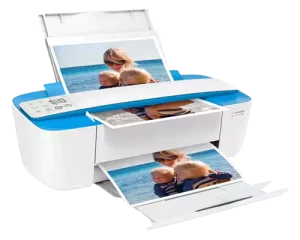


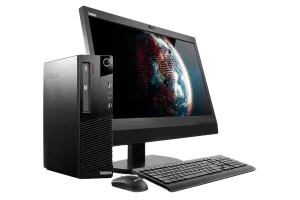






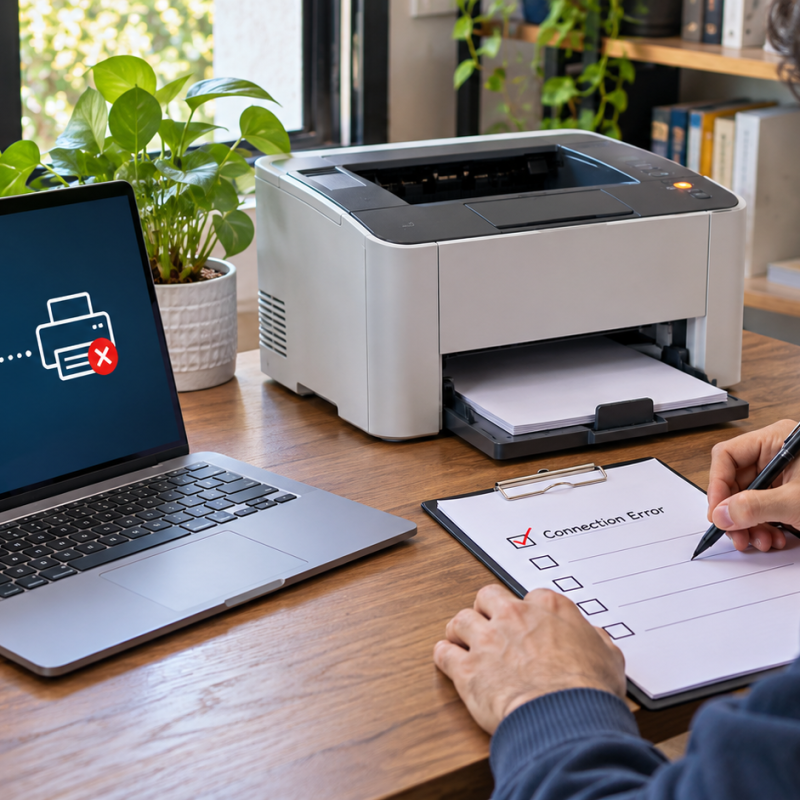
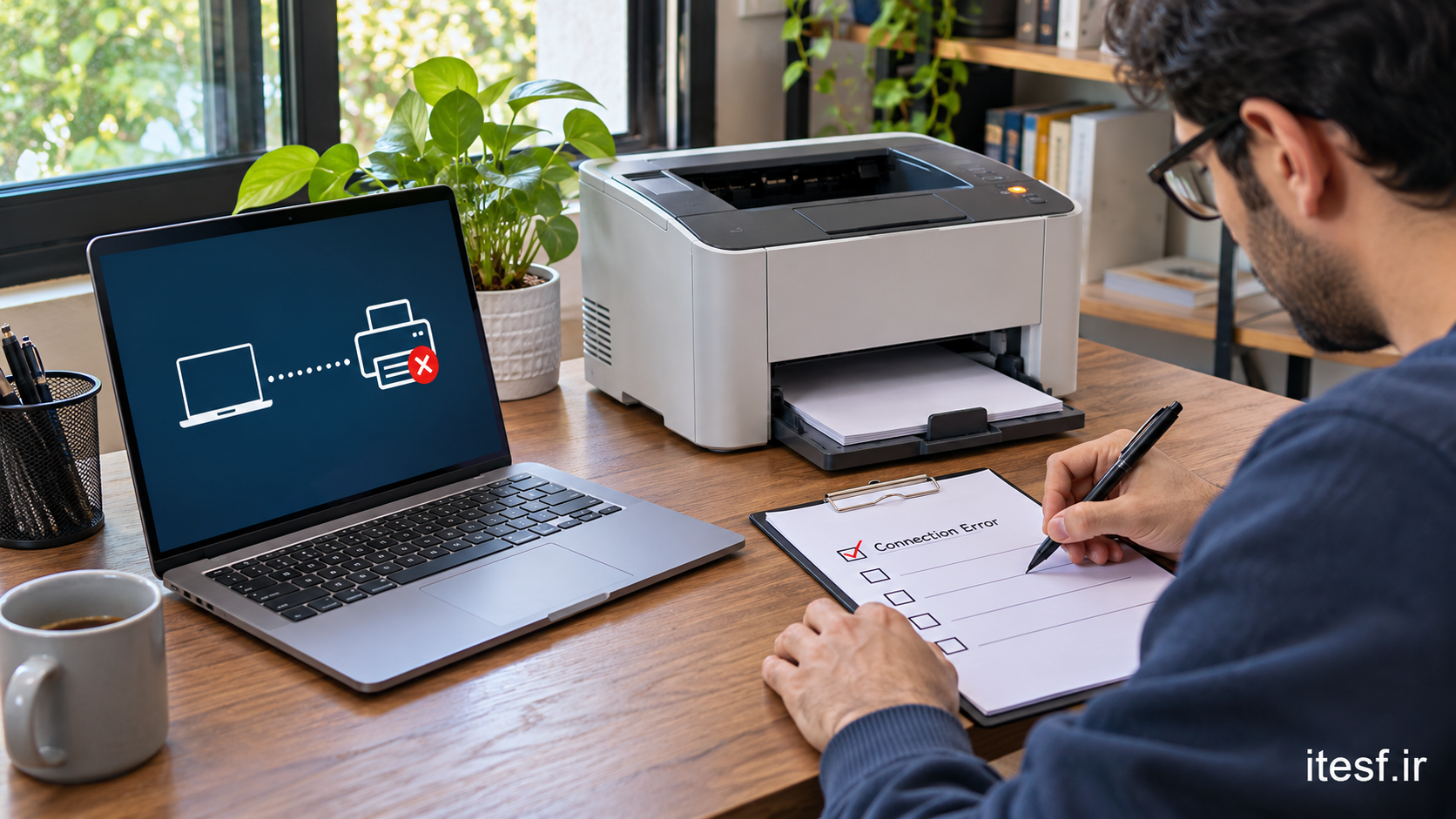
تعمیر پرینتر در اصفهان همیشه با خرابی مکانیکی آغاز نمیشود. گاهی پس از تعویض رایانه، پرینتری که قبلاً کار میکرد دیگر فرمان چاپ را دریافت نمیکند. این تغییر لزوماً به معنی خرابی پرینتر نیست: اتصال، انتخاب دستگاه، سازگاری نرمافزار یا تنظیمات شبکه هم باید بررسی شود. در این راهنما اطلاعاتی را جمع میکنیم که به توضیح دقیق مسئله و پیگیری ایمن کمک میکنند.
۱. زمان شروع مشکل را مشخص کنید
بنویسید آخرین بار دستگاه چه زمانی و با کدام رایانه درست کار کرده است. آیا مشکل بلافاصله پس از تعویض رایانه آغاز شد یا بعد از تغییر شبکه و کابل؟ اگر چند تغییر همزمان رخ داده، هر کدام را جداگانه ثبت کنید. این اطلاعات مسیر بررسی را روشنتر میکند اما علت قطعی را ثابت نمیکند.
اگر رایانه قبلی هنوز در دسترس است، بدون تغییر تنظیمات حساس مشخص کنید آیا آخرین چاپ موفق با آن انجام شده است. لازم نیست برای آزمون، چندین برگه چاپ کنید؛ اطلاعات موجود و یک توضیح روشن اغلب نقطه شروع مناسبتری هستند.
۲. مدل پرینتر و سیستمعامل را یادداشت کنید
نام کامل برند و مدل روی دستگاه یا برچسب آن را ثبت کنید. نام و نسخه سیستمعامل رایانه جدید نیز برای بررسی سازگاری مهم است. تفاوت پسوندهای مدل میتواند به تفاوت قابلیتها اشاره کند. شماره سریال یا شناسههای دیگری را که برای تشخیص اولیه لازم نیست، در پیام عمومی قرار ندهید.
اگر درباره نسخه سیستمعامل مطمئن نیستید، از بخش اطلاعات دستگاه با کمک فرد مسئول فناوری دفتر آن را پیدا کنید. از ارسال عکس تمام صفحهای که نام حساب، ایمیل یا داده شخصی در آن دیده میشود پرهیز کنید.
۳. روش اتصال را دقیق شرح دهید
مشخص کنید چاپگر با USB، شبکه سیمی یا شبکه بیسیم استفاده میشود. اگر اتصال بیسیم است، توضیح دهید آیا رایانه و چاپگر به شبکه موردنظر دفتر متصلاند. برای هماهنگی تعمیر پرینتر در اصفهان نیازی نیست رمز وایفای را در پیام عمومی ارسال کنید؛ اگر دسترسی لازم شد، روش امن و محدوده آن را با متخصص هماهنگ کنید.
کابل و دوشاخه را فقط در حد بررسی ظاهری و طبق راهنمای سازنده بررسی کنید. کابل آسیبدیده یا پریز داغ را دستکاری نکنید. هرگز دستگاه را برای عیبیابی اتصال باز نکنید و در صورت مشاهده بوی غیرعادی استفاده را متوقف کنید.
۴. رفتار دستگاه و متن خطا را ثبت کنید
آیا نام پرینتر در فهرست دستگاهها دیده میشود؟ پس از ارسال فرمان، فایل در صف میماند، خطایی ظاهر میشود یا دستگاه کاغذ میکشد ولی خروجی متفاوت است؟ متن دقیق پیام و زمان رخداد را بنویسید. اگر عکسی میگیرید، اطلاعات شخصی و نام کاربران دیگر را از آن حذف یا بپوشانید.
در صورت مشاهده صف چاپ طولانی، پیش از حذف یا تغییر کارهای مشترک با صاحب فایلها هماهنگ کنید. ممکن است اسناد معلق پس از برقراری اتصال چاپ شوند، بنابراین دستگاه و خروجی آن را زیر نظر مسئول مربوطه نگه دارید.
۵. منبع نرمافزار را بررسی کنید
درایور و ابزارهای مرتبط را فقط از منبع رسمی سازنده یا مسیر مورد تأیید سازمان تهیه کنید. به نام دقیق مدل و نسخه سیستمعامل توجه کنید. برای نمونه، دارندگان دستگاههای HP میتوانند از پشتیبانی رسمی HP برای یافتن راهنمای مدل خود استفاده کنند؛ روش نصب دستگاههای برند دیگر ممکن است متفاوت باشد.
اگر رایانه سازمانی است، نصب یا حذف نرمافزار و تغییر تنظیمات را به مسئول فناوری اطلاعات بسپارید. از ابزارهای ناشناس، فایلهای ارسالی از افراد نامعتبر و تغییرات گسترده در تنظیمات امنیتی استفاده نکنید. وضعیت فعلی و هر تغییر انجامشده را ثبت کنید تا بتوان آن را پیگیری کرد.
۶. نتیجه آزمونها را بدون نتیجهگیری زودهنگام گزارش دهید
برای هر آزمون بنویسید چه کاری انجام شد و چه نتیجهای به دست آمد؛ مثلاً «رایانه جدید نام پرینتر را نشان میدهد، اما فرمان در صف میماند». اگر دستگاه دیگری در همان شبکه بدون مشکل چاپ میکند، این موضوع را گزارش کنید، اما آن را دلیل قطعی خرابی یا سلامت یک قطعه ندانید.
برای تعمیر پرینتر در اصفهان میتوانید اطلاعات خدمات را در صفحه تعمیر پرینتر مشاهده و از فرم درخواست خدمات برای شرح مسئله استفاده کنید. درباره نحوه بررسی، هزینه و امکان خدمت در محل برای همان دستگاه استعلام بگیرید.
۷. پس از رفع مشکل، چاپ را با سند غیرمحرمانه بیازمایید
پس از بررسی، با هماهنگی متخصص یک سند ساده و غیرمحرمانه را از رایانه جدید چاپ کنید. در صورت نیاز تنظیمات اصلی مانند اندازه کاغذ، چاپ دورو و رنگ را جداگانه کنترل کنید. یک چاپ موفق الزاماً همه قابلیتها را تأیید نمیکند؛ انتظار خود را پیش از پایان کار روشن کنید.
اگر چند کاربر به دستگاه دسترسی دارند، وضعیت اتصال هر کاربر مجاز را طبق سیاست دفتر بررسی کنید. تغییرات موقت و اطلاعات لازم برای راهاندازی مجدد را در یک راهنمای داخلی نگه دارید، اما رمزها را داخل یادداشت عمومی ثبت نکنید.
پرسشهای متداول
آیا چاپ نکردن پس از تعویض رایانه یعنی پرینتر خراب است؟
خیر. مشکل ممکن است به اتصال، انتخاب چاپگر یا نرمافزار مربوط باشد. تشخیص به اطلاعات و بررسی دستگاه بستگی دارد.
آیا باید بلافاصله همه درایورها را حذف کنم؟
خیر. ابتدا وضعیت فعلی را ثبت و با مسئول فناوری یا متخصص هماهنگ کنید؛ حذف بدون برنامه میتواند راهاندازی دوباره را دشوار کند.
برای گزارش اولیه چه چیزهایی لازم است؟
مدل دقیق، نسخه سیستمعامل، نوع اتصال، زمان شروع مشکل و متن خطا، بدون ارسال اطلاعات محرمانه، معمولاً برای شروع مفید هستند.
جمعبندی
گزارش دقیق پس از تعویض رایانه، پیگیری تعمیر پرینتر در اصفهان را هدفمندتر میکند. ابتدا تغییرات و نشانهها را مستند کنید، اطلاعات خصوصی را حفظ کنید و تشخیص نهایی را به بررسی فنی بسپارید.