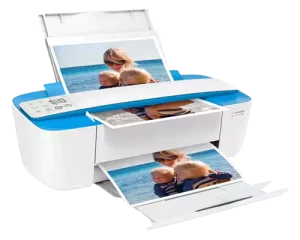











تعمیر پرینتر در اصفهان اغلب با یک پرسش ساده آغاز میشود: خروجی دستگاه دقیقاً چه مشکلی دارد؟ یک نمونه چاپ مناسب کمک میکند ایرادی مثل خط، کمرنگی یا جابهجایی تصویر را روشنتر توضیح دهید. نمونه باید با شرایط واقعی بروز ایراد مرتبط باشد و در عین حال هیچ اطلاعات محرمانهای را آشکار نکند. در این راهنما میبینید چگونه بدون آزمونهای مکرر یا بازکردن دستگاه، یک نمونه قابل استفاده و گزارشی کوتاه آماده کنید.
نمونه چاپ جای بررسی تخصصی را نمیگیرد. یک نشانه ممکن است علتهای متفاوت داشته باشد و تنها بر اساس ظاهر یک برگه نمیتوان درباره تعویض قطعه تصمیم گرفت. هدف این است که مرکز خدمات بداند شما چه چیزی دیدهاید و مشکل تحت چه شرایطی رخ داده است.

۱. پیش از درخواست تعمیر پرینتر در اصفهان، ایراد را توصیف کنید
روی یک یادداشت جدا بنویسید مشکل شامل خط، لکه، رنگ ناهماهنگ، محوشدگی یا بخش چاپنشده است. موقعیت تقریبی مشکل را مشخص کنید: در همه صفحه دیده میشود یا فقط گوشه کاغذ؟ اگر ایراد از برگ دوم ظاهر میشود، این موضوع را نیز ثبت کنید. به جای نام بردن از قطعهای که احتمال میدهید خراب باشد، مشاهده خود را با زبان ساده توضیح دهید.
اگر چند مشکل مستقل دارید، برای هرکدام نمونه و شرح جداگانه تهیه کنید. به عنوان مثال، خط روی کپی و لکه روی چاپ رایانه ممکن است شرایط بروز متفاوتی داشته باشند. این تفکیک مانع میشود توضیح یکی با دیگری اشتباه گرفته شود.
۲. اطلاعات خصوصی را از نمونه حذف کنید
قرارداد، فاکتور واقعی، اطلاعات مشتریان، نشانی و شماره تماس افراد را برای تست ارسال نکنید. یک سند آزمایشی با متن ساختگی، چند خط و شکل ساده بسازید یا از نمونه غیرمحرمانهای استفاده کنید که اجازه اشتراک آن را دارید. حتی عکس صفحه نمایش هم ممکن است نام فایل یا نام کاربر را نشان دهد؛ پیش از ارسال، همه قسمتهای تصویر را بازبینی کنید.
اگر اصل برگه محرمانه است، صرفاً شرح ایراد را بدهید و درباره تهیه نمونه جایگزین از مرکز خدمات سؤال کنید. از پوشاندن بخشی از اطلاعات در عکسی که بهآسانی قابل بازیابی است به عنوان راهحل قطعی استفاده نکنید؛ تهیه یک سند آزمایشی تازه معمولاً انتخاب روشنتری است.
۳. شرایط چاپ را کنار برگه بنویسید
مدل دستگاه، اندازه و نوع کاغذ، رنگی یا سیاهوسفید بودن و یکرو یا دورو بودن چاپ را یادداشت کنید. مشخص کنید سند از رایانه، تلفن همراه یا از طریق پنل دستگاه ارسال شده است. اگر از یک برنامه خاص چاپ کردهاید، نام برنامه را ذکر کنید، اما اطلاعات حساب یا گذرواژه را در گزارش ننویسید.
تاریخ و ساعت تقریبی و تعداد برگههایی که پیش از ظاهرشدن مشکل چاپ شدهاند نیز میتوانند مفید باشند. اگر از مقدار دقیق مطمئن نیستید، آن را تقریبی یا نامشخص اعلام کنید. گزارش صادقانه بهتر از عدد دقیقی است که بر پایه حدس نوشته شده باشد.
۴. نمونه را با همان شرایط واقعی تهیه کنید
اگر مشکل فقط در چاپ دورو رخ میدهد، در توضیح خود همین نکته را بگویید. اگر فقط از سینی خاصی استفاده میکنید، نام آن را ثبت کنید. لازم نیست انواع کاغذ یا تنظیمات متعدد را تغییر دهید تا ایراد را بازسازی کنید؛ از مسئول خدمات بپرسید کدام آزمون برای مدل شما مفید و مجاز است.
چنانچه دستگاه گیر مکرر دارد یا استفاده از آن با نشانه نگرانکننده همراه است، برای تولید نمونه بیشتر اصرار نکنید. همان برگه موجود و شرح اتفاق را نگه دارید و درباره اقدام بعدی با مرکز هماهنگ شوید.
۵. از برگه عکس واضح بگیرید
برگه را روی سطح صاف و در نور یکنواخت قرار دهید. ابتدا از کل صفحه و سپس در صورت نیاز از بخش مشکلدار عکس بگیرید. از سایه دست، نور شدید و فیلترهایی که رنگ یا کنتراست را تغییر میدهند دوری کنید. اگر الگوی تکرار لکه مهم است، فاصله و محل لکهها را در تصویر کامل حفظ کنید.
عکس دیجیتال همیشه کیفیت و رنگ چاپ را دقیق منتقل نمیکند. اگر مرکز خدمات درخواست کند و ارائه برگه امن باشد، نمونه کاغذی را نگه دارید. از نوشتن مستقیم روی بخش مشکلدار خودداری کنید و مشخصات را روی برگه جداگانه قرار دهید.
۶. نمونه قبل و بعد را قابل مقایسه نگه دارید
هنگام تحویل، از مرکز بپرسید برای مقایسه نتیجه کدام فایل و شرایط چاپ به کار میرود. نمونه قبل و بعد تا حد امکان باید با نوع کاغذ و تنظیمات مشابه تهیه شوند. اگر شرایط تغییر کرده است، تفاوت را یادداشت کنید تا برداشت نادرستی از نتیجه نداشته باشید.
معیار موفقیت را پیش از شروع کار مطرح کنید: برای مثال، «خط عمودی در فایل آزمایشی دیده نشود» یا «چاپ دوروی گزارش کوتاه کامل شود». در صورت وجود محدودیت یا نیاز به آزمایش تکمیلی، درباره آن از مسئول خدمات توضیح بخواهید.
۷. گزارش را برای تعمیر پرینتر در اصفهان ارسال کنید
گزارش نهایی میتواند در چند خط خلاصه شود: مدل، نشانه اصلی، تاریخ، شرایط چاپ و نام نمونه غیرمحرمانه. برای هماهنگی با فناوری برتر از فرم درخواست خدمات استفاده کنید و اطلاعات خدمات را در صفحه تعمیر پرینتر در اصفهان ببینید. راههای ارتباطی نیز در صفحه تماس قرار دارند. درباره روش پذیرش و هزینه، برای همان دستگاه استعلام بگیرید.
پرسشهای متداول
آیا برای هر ایراد باید چندین برگه چاپ کنم؟
خیر. نمونه موجود و گزارش شرایط را نگه دارید و پیش از چاپ بیشتر از مرکز خدمات بپرسید چه چیزی نیاز است. تعداد آزمون به مسئله و مدل دستگاه بستگی دارد.
اگر فقط تصویر برگه را دارم، کافی است؟
عکس واضح نقطه شروع خوبی برای توضیح است، اما ممکن است بررسی اصل برگه یا آزمون دستگاه نیز لازم شود. درباره روش ارائه نمونه هماهنگ کنید.
آیا یک لکه ثابت یعنی حتماً کارتریج خراب است؟
از روی یک نشانه نمیتوان علت قطعی را تعیین کرد. نمونه و شرایط بروز را ثبت کنید و تشخیص قطعه را به بررسی دستگاه بسپارید.
جمعبندی
برای تعمیر پرینتر در اصفهان، یک نمونه غیرمحرمانه، عکس واضح و چند خط شرح شرایط چاپ، درخواست تعمیر پرینتر در اصفهان را قابل فهمتر میکند. دستگاه را برای تولید نمونههای متعدد تحت فشار نگذارید و نتیجه بررسی و معیار تحویل را پیش از شروع کار با مرکز خدمات هماهنگ کنید.
برای اطلاعات مربوط به مدل دستگاه و شیوه چاپ برگه آزمایشی، راهنمای سازنده را بررسی کنید؛ برای نمونه، پشتیبانی رسمی HP راهنماهای مخصوص دستگاههای این برند را ارائه میکند.