


اتصال گوشی به پرینتر با کابل USB روشی کاربردی برای چاپ مستقیم فایلها، عکسها و اسناد بدون نیاز به کامپیوتر است. در این راهنما ابزارهای لازم، مراحل اتصال در اندروید و آیفون و راهحل خطاهای رایج را بررسی میکنیم.
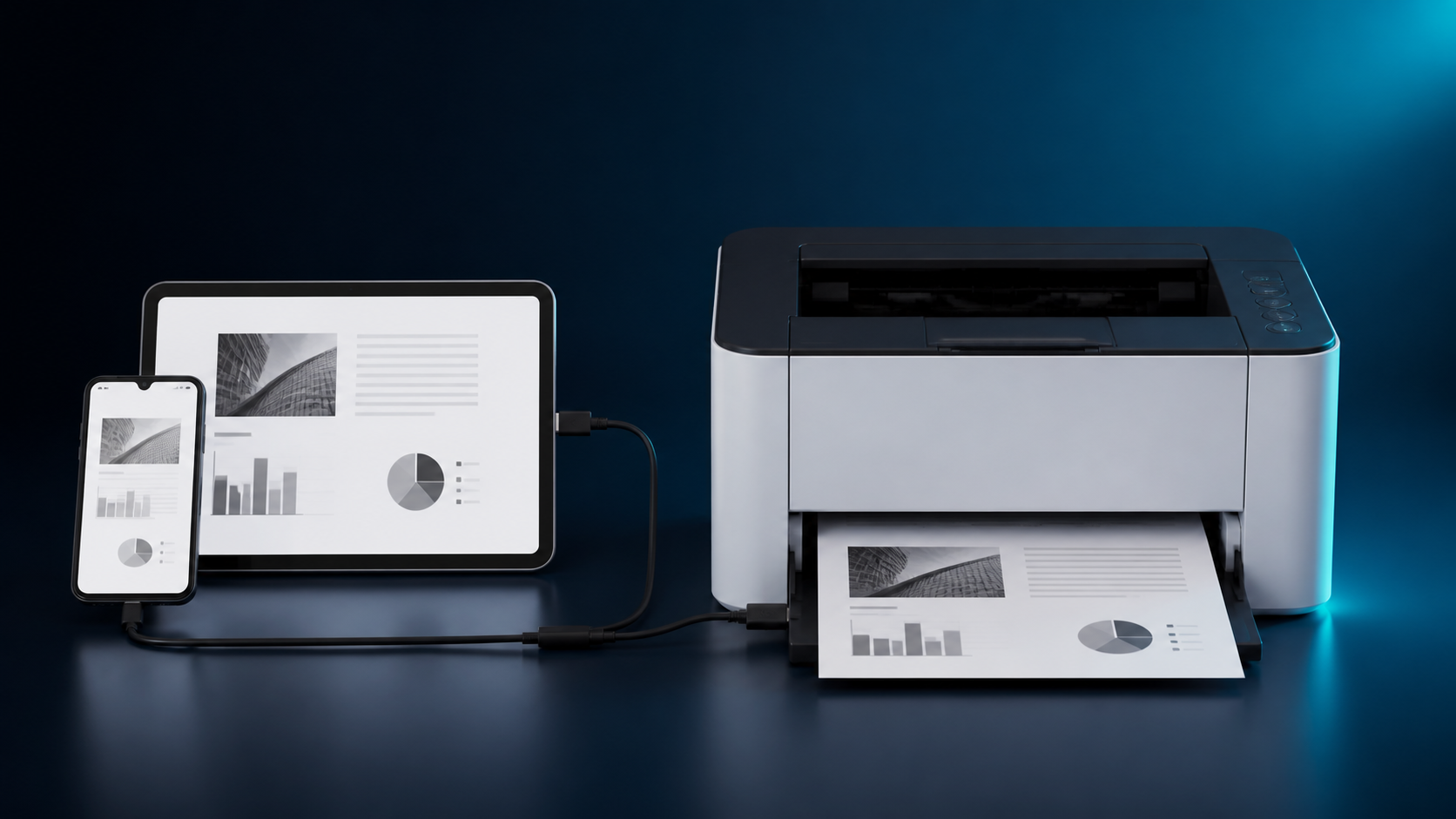
اتصال گوشی به پرینتر با کابل USB در اندروید و آیفون
به همین دلیل اگر گوشی و پرینتر با کابل یکدیگر را شناسایی نمیکنند، بهتر است ابتدا مدل دقیق هر دو دستگاه بررسی شود.
اتصال گوشی به پرینتر با کابل USB بهتر است یا Wi-Fi؟
هر دو روش کاربرد خودشان را دارند.
اتصال کابلی معمولاً زمانی مناسب است که پرینتر قابلیت Wi-Fi ندارد یا میخواهید بدون شبکه بیسیم فایل چاپ کنید.
در مقابل، اتصال Wi-Fi برای استفاده روزمره راحتتر است و نیازی به اتصال فیزیکی گوشی به پرینتر ندارد.
اگر پرینتر و گوشی هر دو از Wi-Fi Direct پشتیبانی کنند، حتی میتوان بدون مودم نیز ارتباط مستقیم بین آنها ایجاد کرد.
چاپ PDF با اتصال گوشی به پرینتر با کابل USB
یکی از رایجترین کاربردهای اتصال گوشی به پرینتر، چاپ فایلهای PDF است.
برای این کار کافی است فایل را با یک برنامه مناسب PDF باز کنید و در صورت وجود گزینه Print، پرینتر را انتخاب کنید.
اگر گزینه چاپ نمایش داده نشد، ممکن است برنامهای که فایل PDF را با آن باز کردهاید از قابلیت چاپ پشتیبانی نکند. در این حالت میتوانید فایل را با برنامه دیگری باز کنید یا سرویس چاپ گوشی را بررسی کنید.
چاپ عکس با اتصال گوشی به پرینتر با کابل USB
برای چاپ عکس نیز تقریباً همین مراحل انجام میشود.
عکس موردنظر را در گالری باز کنید، گزینه اشتراکگذاری یا منوی مربوط به چاپ را انتخاب کنید و سپس پرینتر را انتخاب کنید.
قبل از چاپ بهتر است اندازه کاغذ، جهت چاپ و تعداد نسخهها را بررسی کنید تا عکس با تنظیمات موردنظر چاپ شود.
چرا اتصال گوشی به پرینتر با کابل USB چاپ نمیکند؟
گاهی گوشی پرینتر را شناسایی میکند اما چاپ انجام نمیشود. این مشکل میتواند دلایل مختلفی داشته باشد.
برخی از دلایل عبارتاند از:
- تمام شدن کاغذ
- گیر کردن کاغذ داخل پرینتر
- وجود خطا در دستگاه
- مشکل کارتریج
- خرابی کابل USB
- ناسازگاری سرویس چاپ با پرینتر
- پشتیبانی نکردن گوشی از اتصال موردنظر
- انتخاب نشدن پرینتر صحیح در زمان چاپ
در چنین شرایطی بهتر است ابتدا یک صفحه تست از خود پرینتر بگیرید تا مشخص شود مشکل از پرینتر است یا اتصال گوشی.
نکات اتصال گوشی به پرینتر با کابل USB
قبل از خرید کابل یا مبدل، حتماً مدل گوشی و پرینتر را بررسی کنید.
همچنین بهتر است:
- از کابل OTG باکیفیت استفاده کنید.
- از سالم بودن کابل USB پرینتر مطمئن شوید.
- قابلیت OTG گوشی را بررسی کنید.
- سرویس چاپ اندروید را فعال کنید.
- در صورت نیاز از نرمافزار رسمی برند پرینتر استفاده کنید.
- قبل از چاپ فایل، تنظیمات کاغذ و تعداد صفحات را بررسی کنید.
جمعبندی
اتصال گوشی به پرینتر با کابل USB در بسیاری از دستگاههای اندرویدی امکانپذیر است و میتواند راهکار مناسبی برای چاپ سریع اسناد، تصاویر و فایلهای PDF باشد.
برای این کار معمولاً به یک کابل OTG متناسب با پورت گوشی و کابل USB پرینتر نیاز دارید. با این حال، سازگاری گوشی و پرینتر اهمیت زیادی دارد و همه مدلها از اتصال مستقیم USB پشتیبانی نمیکنند.
اگر پس از اتصال، پرینتر شناسایی نشد، بهتر است ابتدا OTG، کابل USB، تنظیمات چاپ گوشی و پشتیبانی مدل پرینتر را بررسی کنید. در برخی دستگاهها نیز استفاده از Wi-Fi یا نرمافزار اختصاصی برند میتواند روش مناسبتری برای چاپ از گوشی باشد.
سوالات متداول
آیا بدون کامپیوتر میتوان از گوشی پرینت گرفت؟
بله. در صورت پشتیبانی گوشی و پرینتر، میتوان با کابل OTG و USB یا از طریق Wi-Fi مستقیماً از گوشی چاپ گرفت.
برای وصل کردن گوشی USB-C به پرینتر چه چیزی لازم است؟
معمولاً یک مبدل USB-C OTG و کابل USB پرینتر مورد نیاز است.
چرا گوشی پرینتر را نمیشناسد؟
ممکن است گوشی از OTG یا روش چاپ موردنظر پشتیبانی نکند، کابل مشکل داشته باشد یا پرینتر به سرویس چاپ سازگار نیاز داشته باشد.
آیا با گوشی سامسونگ میتوان به پرینتر وصل شد؟
در بسیاری از مدلهای سامسونگ امکان چاپ وجود دارد، اما روش اتصال و پشتیبانی USB بسته به مدل گوشی و پرینتر متفاوت است.
برای چاپ از گوشی حتماً باید پرینتر وایرلس داشته باشیم؟
خیر. اگر گوشی و پرینتر از اتصال USB مناسب پشتیبانی کنند، میتوان از کابل و OTG نیز استفاده کرد.
برای تنظیمات عمومی چاپ در اندروید، راهنمای رسمی Android را بررسی کنید. اگر مشکل از خود دستگاه است، خدمات تعمیر پرینتر فناوری برتر در دسترس شماست.