

















تعمیر پرینتر در اصفهان
برای تعمیر پرینتر در اصفهان، مدل دستگاه و نشانه خرابی را به واحد فنی فناوری برتر اعلام کنید. پرینترهای لیزری، جوهرافشان و چندکاره پس از هماهنگی در محل یا کارگاه بررسی میشوند؛ هزینه پیش از تعمیر اعلام و کار با تأیید شما انجام میشود.
پشتیبانی فنی: ۰۹۱۳۴۴۰۰۰۲۵ · دفتر: ۰۳۱۳۶۶۰۴۴۴۴
نمایش مفهومی فرایند چاپ · فناوری برتر
در محل یا کارگاه
پس از بررسی مشکل و هماهنگی
برآورد پیش از تعمیر
تصمیمگیری با اطلاع از هزینه
ضمانت با شرایط مشخص
طبق شرایط خدمت انجامشده
پرینتر شما چه مشکلی دارد؟
مدل دستگاه، متن خطا و زمان شروع مشکل را بگویید تا مسیر بررسی مشخص شود.
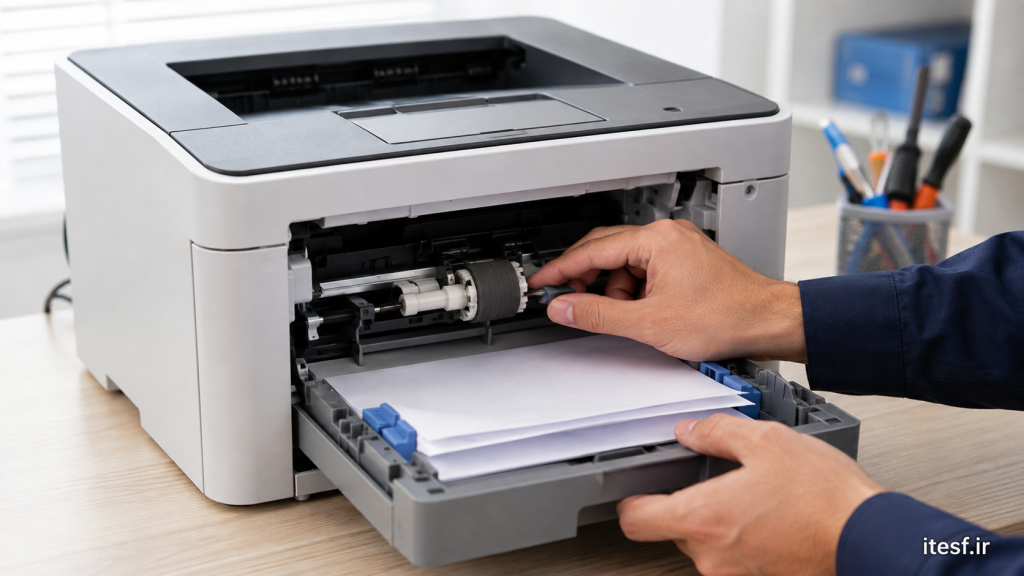
کاغذ گیر میکند یا چندبرگ میکشد؟
مسیر کاغذ، غلطکها و مکانیزم کاغذکش بررسی میشوند؛ تعویض قطعه فقط پس از تشخیص علت انجام میشود.
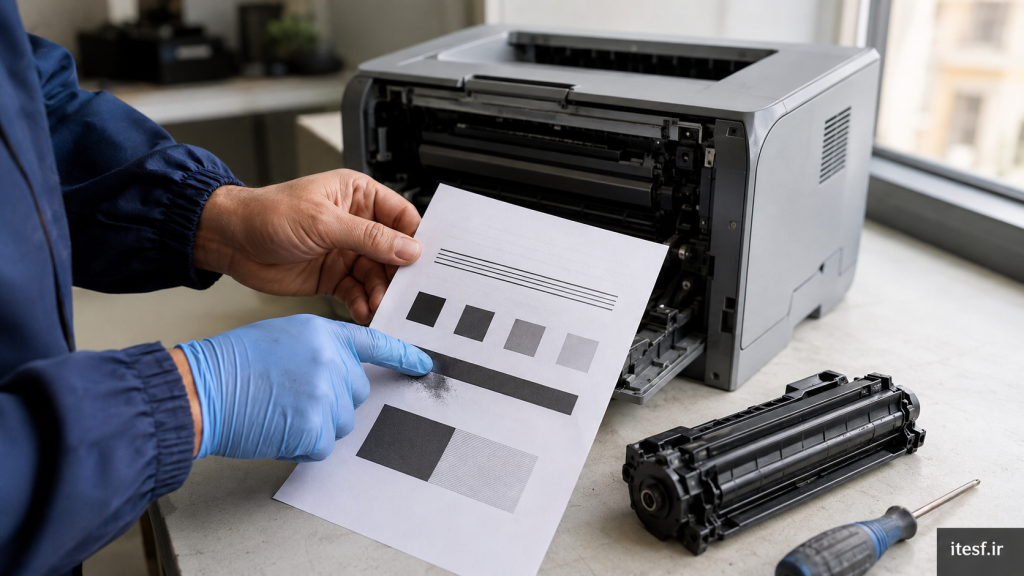
چاپ کمرنگ، خطدار یا لکهدار است؟
کیفیت چاپ میتواند به کارتریج، درام، فیوزینگ یا هد مربوط باشد. یک نمونه چاپ برای بررسی دقیقتر همراه داشته باشید.
پرینتر آفلاین است یا وصل نمیشود؟
اتصال USB، شبکه، Wi-Fi، درایور و صف چاپ بررسی میشوند؛ همه خطاهای اتصال به تعمیر سختافزاری نیاز ندارند.
دستگاه روشن نمیشود یا خطا دارد؟
ارور نمایشگر، منبع تغذیه و برد دستگاه بر اساس مدل و نشانه خرابی بررسی میشوند.
اسکن، کپی یا چاپ دورو مشکل دارد؟
بخش اسکنر، تغذیه خودکار سند و مسیر چاپ دورو در دستگاههای چندکاره قابل بررسی است.
سرویس یا شارژ کارتریج لازم دارید؟
سرویس دورهای و بررسی مواد مصرفی متناسب با وضعیت دستگاه انجام میشود. شارژ همیشه جایگزین تعمیر کارتریج نیست.
اگر بوی سوختگی، دود یا صدای غیرعادی شدید مشاهده میکنید، استفاده را متوقف کنید و در صورت ایمنبودن دستگاه را از برق بکشید. بدنه و قطعات برقی را باز نکنید.
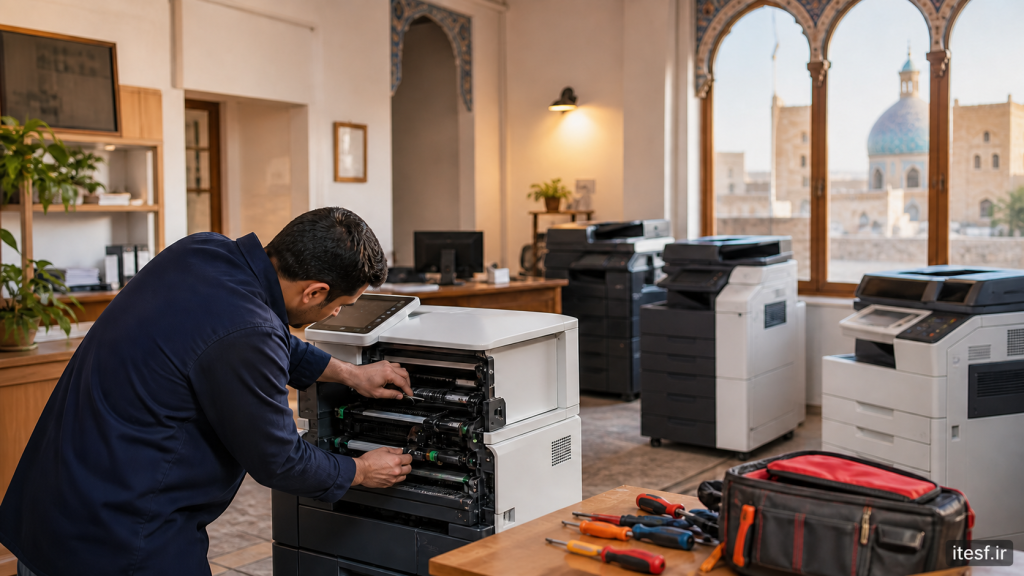
تعمیر پرینتر در محل اصفهان
برای بررسی امکان اعزام، نشانی، مدل پرینتر و شرح مشکل را به واحد فنی اعلام کنید. ایرادهای قابل رسیدگی در محل، پس از هماهنگی بررسی میشوند؛ تعمیرات پیچیده یا نیازمند تجهیزات کارگاهی ممکن است به انتقال دستگاه نیاز داشته باشند.
پیش از مراجعه، زمان هماهنگشده و هزینه احتمالی عیبیابی یا رفتوآمد را سؤال کنید. زمان تحویل به نوع خرابی و موجودی قطعه بستگی دارد؛ وعده تعمیر فوری برای همه دستگاهها دقیق نیست.
پرینتر لیزری
بررسی کارتریج و درام، کیفیت تثبیت تونر، فیوزینگ، کاغذکش و مسیر چاپ؛ برای مدلهای تککاره و چندکاره.
پرینتر جوهرافشان
بررسی نازل و هد، مسیر جوهر و تغذیه کاغذ. پیش از تعویض هد، هزینه تعمیر و ارزش دستگاه با هم مقایسه میشوند.
تعمیر برندهای رایج پرینتر
خدمات برای مدلهای اچپی، کانن، اپسون، سامسونگ، برادر و لکسمارک ارائه میشود. امکان تعمیر هر مدل و تأمین قطعه را پیش از مراجعه استعلام کنید.
برای Brother و Lexmark، مدل کامل دستگاه را به واحد فنی اعلام کنید.
مراحل درخواست تعمیر پرینتر
شرح مشکل
نام برند و مدل، عکس خطا و یک نمونه چاپ را آماده کنید و با واحد تعمیرات تماس بگیرید.
هماهنگی و بررسی
بر اساس مشکل دستگاه، مراجعه به کارگاه یا امکان رسیدگی در محل هماهنگ میشود.
اعلام هزینه
پس از عیبیابی، نوع خدمت و قطعه موردنیاز توضیح داده میشود؛ تعمیر با تأیید شما انجام میگیرد.
تست و تحویل
عملکرد دستگاه و نمونه چاپ بررسی میشود. شرایط ضمانت و نکات نگهداری را هنگام تحویل دریافت کنید.
هزینه تعمیر پرینتر اصفهان چطور مشخص میشود؟
بدون شناخت مدل و علت خرابی، اعلام یک قیمت ثابت قابل اتکا نیست. هزینه نهایی به زمان عیبیابی، اجرت، نوع قطعه و نیاز به سرویس یا تعمیر بستگی دارد.
هنگام دریافت برآورد، تفکیک اجرت و قطعه، شرایط ضمانت و هزینه احتمالی مراجعه را بپرسید. اگر نیاز به کار اضافه باشد، مبلغ جدید باید پیش از انجام آن با شما هماهنگ شود.
قبل از تأیید تعمیر بپرسید
علت خرابی چیست و کدام قطعه نیاز به تعمیر یا تعویض دارد؟
قطعه پیشنهادی چه نوعی است و چه ضمانتی دارد؟
مبلغ اعلامشده شامل اجرت و هزینههای جانبی است؟
با توجه به عمر و ارزش پرینتر، تعمیر بهصرفه است؟
ضمانت خدمات
مدت و محدوده ضمانت هر تعمیر، متناسب با نوع خدمت و قطعه، پیش از تأیید سفارش مشخص و در رسید ثبت میشود. در صورت بازگشت همان ایراد در مدت ضمانت، با ارائه رسید برای بررسی و پیگیری تماس بگیرید.
ایراد جدید یا آسیب ناشی از استفاده نادرست، ضربه، رطوبت، نوسان برق یا دستکاری بعدی باید جداگانه بررسی شود؛ ارتباط آن با تعمیر انجامشده ملاک تعیین پوشش است. شرایط قطعات تعویضی و مواد مصرفی نیز هنگام پذیرش اعلام میشود.
نحوه برآورد هزینه خدمات تعمیر پرینتر
هزینه تعمیر پرینتر در اصفهان توافقی است. مبلغ پس از عیبیابی و مشخصشدن مدل دستگاه، نوع خرابی و قطعه موردنیاز، پیش از شروع تعمیر با شما هماهنگ میشود. اجرت، هزینه قطعه و هزینه احتمالی عیبیابی یا رفتوآمد جداگانه مشخص میشوند؛ انجام تعمیر و هر کار اضافه منوط به تأیید شماست.
سرویس کارتریج
هر دستگاه
سرویس عمومی
هر دستگاه
سرویس کلاچ
هر دستگاه
سرویس یونیت پیکاپ
هر دستگاه
تعمیر یا تعویض یونیت لیزر
هر دستگاه
تعمیر یا تعویض فیوزینگ
هر قطعه
تعمیر یا تعویض برد اصلی
هر قطعه
تعویض برد الکترونیکی
هر قطعه
تعمیر برد الکترونیکی
هر دستگاه
تعمیر یا تعویض هد
هر قطعه
بهروزرسانی درایورها
هر دستگاه
پیش از تأیید، مشخص کنید مبلغ شامل اجرت، قطعه و هزینه احتمالی عیبیابی یا رفتوآمد هست یا نه. عنوان «تعمیر یا تعویض» به معنی تعویض قطعی قطعه نیست؛ روش مناسب پس از بررسی انتخاب میشود.
راهنمای عیبیابی ۴۰ مشکل رایج پرینتر
موضوعهای کاربردی صفحه قبلی در هشت گروه بازگردانده شدهاند. روی عنوان هر مشکل بزنید تا بررسی اولیه و زمان نیاز به تعمیرکار را ببینید.
ایمنی مقدم است: این راهنما جای دفترچه مخصوص مدل شما را نمیگیرد. بدنه، منبع تغذیه، فیوزینگ، مسیر لیزر و مدارهای داخلی را باز نکنید. در صورت دود، بوی سوختگی یا آسیب برقی، استفاده را متوقف کنید و در صورت ایمنبودن برق را قطع کنید.
کاغذ و مکانیزم تغذیه
کاغذ در دستگاه گیر کرده است؛ چه کنیم؟
چاپ را متوقف کنید و دستور رفع گیر کاغذ مخصوص مدل دستگاه را ببینید. پیش از دسترسی به مسیر کاغذ، خاموشکردن و قطع برق و زمان خنکشدن را مطابق همان راهنما رعایت کنید؛ قسمت فیوزینگ پرینتر لیزری میتواند بسیار داغ باشد.
فقط دریچهای را باز کنید که در راهنمای کاربر مشخص شده است. کاغذ قابل دسترس را آرام و بدون کشیدن اجباری بیرون بیاورید؛ مراقب پارهشدن و باقیماندن تکههای آن باشید. کاغذ مچاله یا منگنهدار را دوباره وارد سینی نکنید.
اگر کاغذ بهآسانی خارج نمیشود یا گیرکردن تکرار میشود، ادامه ندهید. غلتک، سنسور، مسیر چاپ یا فیوزینگ باید توسط تعمیرکار بررسی شود.
پرینتر چند برگ کاغذ را با هم میکشد
کاغذهای چسبیده، مرطوب یا تاخورده را جدا کنید و سینی را با یک دسته کاغذ سالم، هماندازه و مناسب دستگاه پر کنید. تعداد برگهها از علامت ظرفیت سینی بالاتر نباشد و راهنماهای کناری به لبه کاغذ نزدیک باشند، بدون آنکه آن را خم کنند.
پیکاپ و پد جداکننده میتوانند در تغذیه چندبرگی نقش داشته باشند. نظافت بخشهای قابل دسترس فقط با روش و ماده مجاز دفترچه انجام شود؛ الکل یا حلال برای همه مدلها مناسب نیست.
اگر مشکل با کاغذ سالم ادامه دارد، بررسی پد، غلتک، محور پیکاپ و مکانیزم جداسازی لازم است؛ قطعه را بدون تشخیص تعویض نکنید.
کاغذ از سینی کشیده نمیشود
وجود کاغذ، انتخاب سینی درست و تطابق اندازه و نوع کاغذ در تنظیمات چاپ را بررسی کنید. برگهها صاف باشند و کمتر یا بیشتر از ظرفیت توصیهشده سینی نباشند.
در صورت وجود راهنمای نظافت غلتک در دفترچه مدل، همان مراحل را اجرا کنید و پیش از استفاده زمان خشکشدن لازم را رعایت کنید. روی قطعات مایع اسپری نکنید و غلتک را با زور نچرخانید.
فرسودگی پیکاپ، پد یا ایراد حسگر و مکانیزم تغذیه به بررسی فنی نیاز دارد؛ اگر تغذیه همچنان انجام نمیشود، مدل و صدای دستگاه را به تعمیرکار اعلام کنید.
کاغذ یا نوشتهها کج چاپ میشوند
کاغذ را صاف و مرتب قرار دهید و راهنمای عرض سینی را تنظیم کنید. از ترکیب چند اندازه کاغذ یا استفاده از برگه پاره و تاخورده خودداری کنید.
اندازه صفحه، جهت چاپ، حاشیهها و مقیاس چاپ فایل را با کاغذ سینی تطبیق دهید. یک صفحه آزمایشی چاپ کنید تا مشخص شود مشکل مربوط به فایل است یا مسیر عبور کاغذ.
اگر نمونه آزمایشی هم کج است، غلتکها و مسیر تغذیه باید بررسی شوند.
کاغذ هنگام خروج چروک میشود
از کاغذ خشک و مناسب وزن و ابعاد مجاز دستگاه استفاده کنید. تنظیم نوع کاغذ در درایور با برگه واقعی یکسان باشد و کاغذ در محیط مرطوب نگهداری نشده باشد.
اگر با کاغذ سالم هم چروک تکرار میشود، مسیر خروج یا بخش تثبیت چاپ نیاز به بررسی دارد. فیوزینگ و غلتکهای داخلی را خودتان باز نکنید و یک نمونه برگه را برای تشخیص نگه دارید.
جوهر، تونر و کارتریج
هشدار اتمام جوهر با وضعیت کارتریج مطابقت ندارد
مدل کارتریج و متن دقیق پیام را بررسی کنید. نمایش سطح مواد مصرفی همیشه اندازهگیری مستقیم نیست؛ پس از شارژ نیز ممکن است نشانگر همان وضعیت قبلی را نمایش دهد.
نصب و جاخوردن کارتریج را فقط طبق دفترچه کنترل کنید. ترکیب دکمهها، ریست چیپ و نادیدهگرفتن هشدار در هر مدل متفاوت است؛ دستور عمومی فشردن دکمه برای همه دستگاهها قابل استفاده نیست.
اگر چاپ ناقص است یا خطا باقی میماند، سازگاری چیپ و کارتریج و مقدار مواد مصرفی باید بررسی شود. پیش از خرید قطعه جدید، مدل دستگاه را به واحد فنی اعلام کنید.
کارتریج شناسایی نمیشود
شماره کارتریج را با مدل دستگاه تطبیق دهید. وجود نوار محافظ مخصوص نصب اولیه و قرارگیری صحیح را مطابق راهنمای سازنده بررسی کنید؛ به نازل، سطح درام و کنتاکتهای حساس دست نزنید.
اگر خطا پس از تعویض کارتریج یا بهروزرسانی دستگاه شروع شده، این موضوع را همراه با متن خطا اعلام کنید. سازگاری کارتریج و نسخه دستگاه باید بررسی شود؛ تعویض یا ریست چیپ یک راهحل یکسان برای همه مدلها نیست.
وقتی هیچ کارتریج سازگاری شناسایی نمیشود، بررسی کنتاکتها، حسگر یا برد توسط تعمیرکار لازم است.
مصرف تونر در پرینتر لیزری زیاد شده است
پوشش پررنگ صفحه، تصاویر و تنظیم کیفیت بالا روی مصرف اثر میگذارند. اگر کیفیت موردنیاز اجازه میدهد، از حالت اقتصادی موجود در مدل خود استفاده کنید و چاپهای آزمایشی غیرضروری را کاهش دهید.
تنظیم تراکم چاپ را بررسی کنید. اگر افزایش مصرف همراه با لکه، ریزش پودر یا افت کیفیت است، کارتریج و اجزای آن باید بررسی شوند. پودر تونر باید با مدل سازگار باشد.
تعویض درام یا شارژ مجدد فقط پس از مشخصشدن علت پیشنهاد میشود؛ مصرف زیاد بهتنهایی دلیل قطعی خرابی یک قطعه نیست.
پیغام Cartridge is Low چه معنی دارد؟
این پیام معمولاً هشدار کاهش مواد مصرفی است و با خطای کارتریج تفاوت دارد. ادامه چاپ به پیام دستگاه، کیفیت خروجی و دستور سازنده بستگی دارد؛ نمونه چاپ را بررسی کنید.
اگر کیفیت افت کرده، سازگاری کارتریج، مقدار مواد و نیاز به شارژ یا تعویض ارزیابی شود. تکاندادن، ریست چیپ یا نادیدهگرفتن هشدار را بدون دستور مخصوص مدل انجام ندهید.
برای انتخاب کارتریج یا شارژ مناسب، مدل کامل پرینتر و شماره کارتریج را اعلام کنید.
سرعت و عملکرد چاپ
پرینتر خیلی کند چاپ میکند
ابتدا یک صفحه ساده چاپ کنید. کیفیت بالا، چاپ دورو، عکسهای سنگین و نوع کاغذ انتخابی میتوانند زمان چاپ را تغییر دهند. تنظیم کیفیت را با نیاز واقعی هماهنگ کنید.
صف چاپ و کیفیت اتصال را بررسی کنید. اگر فقط یک فایل کند است، حجم و پیچیدگی همان فایل را کاهش دهید. برای ایرادهای نرمافزاری از ابزار عیبیابی سیستم و درایور سازگار سازنده استفاده کنید.
اگر همه کارها غیرعادی کند شدهاند، مشخص کنید تأخیر پیش از شروع چاپ است یا حین حرکت کاغذ؛ این تفاوت به تشخیص ارتباط، پردازش یا ایراد دستگاه کمک میکند.
اسناد در صف چاپ گیر کردهاند
پیش از لغو، مطمئن شوید کدام کارهای چاپ متعلق به شماست؛ لغو صف در چاپگر مشترک میتواند کار دیگران را هم متوقف کند. اتصال و پیامهای خود دستگاه را بررسی کنید.
کار مشکلدار را لغو و پس از رفع وضعیت، یک سند ساده ارسال کنید. ابزار عیبیابی چاپ ویندوز میتواند به بررسی صف و سرویس چاپ کمک کند؛ تغییرات مدیریتی سیستم سازمانی را با مسئول فناوری اطلاعات هماهنگ کنید.
اگر فقط یک فایل باعث توقف میشود، آن را دوباره ذخیره یا از برنامه دیگری امتحان کنید. باقیماندن مشکل نیازمند بررسی درایور و سرویس چاپ است.
پرینتر بیش از حد گرم میشود
گرمشدن معمول دستگاه لیزری با بوی سوختگی یا داغی غیرعادی یکسان نیست. در صورت دود، بو، خطای حرارتی یا صدای شدید، استفاده را متوقف کنید و در صورت ایمنبودن برق را قطع کنید.
دریچههای بیرونی مسدود نباشند و فاصله تهویه و حجم کاری توصیهشده مدل رعایت شود. دستگاه را کنار منبع گرما قرار ندهید.
برای بررسی فن، فیوزینگ، حسگر حرارتی یا گردوغبار داخلی از تعمیرکار کمک بگیرید؛ بازکردن دستگاه داغ یا بخش برق برای کاربر مناسب نیست.
پردازش فایلهای بزرگ کند است
یک نسخه کمحجمتر از فایل تهیه کنید، تصاویر بیش از نیاز را سبک کنید و کار را در چند بخش ارسال کنید. پیش از تغییر فایل، نسخه اصلی را حفظ کنید.
تنظیم کیفیت و اتصال را بررسی کنید. تفاوت عملکرد یک فایل ساده و فایل سنگین را یادداشت کنید؛ همیشه مشکل از سرعت موتور چاپ نیست.
امکان ارتقای حافظه در همه مدلها وجود ندارد. بررسی حافظه یا بهروزرسانی دستگاه باید با اطلاعات مدل و راهنمای رسمی انجام شود.
برق و قطعات دستگاه
هنگام چاپ صدای غیرعادی شنیده میشود
اگر صدا شدید یا همراه با گیرکردن کاغذ است، چاپ را متوقف کنید. کاغذ مناسب، تنظیم سینی و نصب کارتریج را فقط در محدوده راهنمای کاربر بررسی کنید.
از فشار دادن قطعات، روغنکاری عمومی یا چرخاندن چرخدندهها خودداری کنید. صدای تکرارشونده میتواند به غلتک، چرخدنده، موتور یا اجزای چاپ مربوط باشد.
زمان شروع صدا و اینکه قبل، حین یا بعد از خروج برگه رخ میدهد را به تعمیرکار بگویید. ادامه استفاده با صدای غیرعادی ممکن است آسیب را بیشتر کند.
پرینتر روشن نمیشود
اتصال ظاهری کابل و روشنبودن کلید دستگاه را بررسی کنید. اگر کابل یا پریز آثار آسیب، سوختگی یا جرقه دارد، آن را لمس یا دوباره امتحان نکنید و از متخصص کمک بگیرید.
فقط از کابل و آداپتور سازگار با مشخصات مدل استفاده کنید. دستور راهاندازی مجدد باید مطابق راهنمای سازنده باشد؛ حذف تجهیزات حفاظتی یا تعویض آداپتور نامتناسب راهحل عمومی نیست.
اگر دستگاه همچنان روشن نمیشود، بررسی منبع تغذیه و برد لازم است. بدنه و اتصالات برق داخلی را باز نکنید.
صفحهنمایش پرینتر خاموش است
بررسی کنید دستگاه کاملاً خاموش است یا فقط نمایشگر در حالت خواب قرار دارد. روش خروج از حالت خواب یا تنظیم روشنایی را در راهنمای مدل ببینید.
اگر چراغها روشناند یا چاپ انجام میشود ولی نمایشگر تصویری ندارد، این نشانه را به واحد فنی اعلام کنید. اتصال فلت، برد نمایشگر و برد کنترل باید توسط تعمیرکار بررسی شوند.
برای دسترسی به فلت یا نمایشگر، پنل را خودتان باز نکنید؛ احتمال آسیب به اتصالهای ظریف وجود دارد.
غلتکهای تغذیه فرسودهاند
کشیدهنشدن، چندبرگی یا لغزش کاغذ ممکن است با فرسودگی غلتک ارتباط داشته باشد، اما ابتدا کاغذ، ظرفیت سینی و تنظیم راهنماها بررسی میشوند.
نظافت فقط طبق راهنمای مدل و با مواد مجاز انجام شود. توصیه یکسان به استفاده از الکل برای همه غلتکها درست نیست.
اگر غلتک صاف، ترکخورده یا فرسوده است، تعویض قطعه سازگار و تست تغذیه توسط تعمیرکار انجام میشود. در برخی مدلها کیت سرویس مخصوص وجود دارد.
کاور پرینتر باز نمیشود
دریچه درست و محل اهرم را از دفترچه پیدا کنید. به کاور، لولا یا زبانه فشار اضافی وارد نکنید؛ بازشدن بعضی دریچهها ترتیب مشخصی دارد.
قفل ایمنی را دور نزنید و ابزار را داخل شکاف فرو نبرید. اگر گیرکردن یا شکستگی وجود دارد، دستگاه را برای بررسی متوقف کنید.
تعمیر اهرم، لولا یا بخشهای گیرکرده باید بدون شکستن پوشش و توسط فرد آشنا با مدل انجام شود.
چاپ دوطرفه کار نمیکند
ابتدا مطمئن شوید مدل از چاپ دوروی خودکار پشتیبانی میکند؛ در بعضی دستگاهها این کار دستی است. اندازه و نوع کاغذ مجاز برای دوبلکس را بررسی کنید.
گزینه چاپ دورو در برنامه و درایور فعال باشد. در روش دستی، ترتیب قراردادن دوباره کاغذ را طبق پیام نرمافزار انجام دهید.
اگر قابلیت قبلاً کار میکرده و اکنون خطا یا گیر کاغذ وجود دارد، متن خطا را اعلام کنید تا مسیر دوبلکس و تنظیمات بررسی شوند.
کیفیت چاپ و رنگ
خطوط افقی روی برگه دیده میشود
یک نمونه چاپ آزمایشی تهیه کنید و نوع دستگاه را مشخص کنید. در جوهرافشان، الگوی بررسی نازل میتواند به تشخیص کمک کند؛ در لیزری، کارتریج و اجزای چاپ نیز بررسی میشوند.
تمیزکردن هد فقط از روش توصیهشده سازنده انجام شود. تعداد دفعات و فاصله تکرار در مدلها فرق دارد؛ چرخههای پاکسازی را بیوقفه تکرار نکنید.
اگر خطوط ثابت یا تکرارشونده باقی ماندند، نمونه برگه و فاصله خطوط را به تعمیرکار نشان دهید؛ تعویض قطعه بدون بررسی لازم نیست.
رنگها کمرنگ یا با هم مخلوط میشوند
نوع کاغذ و تنظیم کیفیت را بررسی کنید و از نمونه چاپ یا بررسی نازل مدل خود کمک بگیرید. خطای کیفیت همیشه با تعویض کارتریج برطرف نمیشود.
در صورت توصیه دفترچه، پاکسازی هد را از تنظیمات دستگاه اجرا کنید. پاکسازی عمیق مصرف جوهر دارد و نباید بدون تشخیص یا پشتسرهم انجام شود؛ هنگام چرخه دستگاه را خاموش نکنید.
اگر اختلاط رنگ یا افت کیفیت ادامه دارد، مسیر جوهر، کارتریج یا هد باید بررسی شود؛ نازل را با ابزار یا مایع نامشخص دستکاری نکنید.
صفحه کاملاً سفید چاپ میشود
ابتدا بررسی کنید فایل واقعاً محتوا دارد و صفحه خالی انتخاب نشده است. سپس یک صفحه آزمایشی دستگاه چاپ کنید تا مشکل فایل از مشکل چاپگر جدا شود.
در کارتریج تازه، نوار محافظ نصب اولیه را مطابق راهنما کنترل کنید و وضعیت مواد مصرفی را ببینید. از لمس سطح درام یا نازل خودداری کنید.
اگر نمونه داخلی هم سفید است، بررسی کارتریج، هد یا اجزای چاپ لازم است. هواگیری لولههای جوهر یا بازکردن مسیر داخلی را به تعمیرکار بسپارید.
لکه جوهر یا تونر روی صفحه وجود دارد
نوع کاغذ و تنظیمات را تطبیق دهید و نمونه لکهدار را نگه دارید. اگر نشتی واضح مواد مصرفی مشاهده میشود، چاپ را متوقف کنید تا آلودگی بیشتر نشود.
مایع یا حلال داخل دستگاه اسپری نکنید. نظافت مسیر و کارتریج به نوع مدل وابسته است؛ در دستگاه لیزری بررسی درام و فیوزینگ ممکن است لازم باشد.
محل و تکرار لکهها به تشخیص کمک میکند. به قطعات داغ یا سطح حساس کارتریج دست نزنید.
رنگ چاپ با تصویر نمایشگر متفاوت است
نمایشگر نور تولید میکند و کاغذ بازتابدهنده نور است؛ یکساننبودن کامل رنگ همیشه نشانه خرابی نیست. کاغذ، جوهر، تنظیم نوع کاغذ و مدیریت رنگ را بررسی کنید.
تبدیل همه فایلها به CMYK یک راهحل عمومی برای تمام پرینترهای رومیزی نیست. پروفایل و تنظیم خروجی باید با نرمافزار و درایور و نوع کار هماهنگ باشد.
اگر علاوه بر اختلاف رنگ، نوار یا حذف یک رنگ وجود دارد، بررسی نازل یا کیفیت چاپ دستگاه لازم است.
خط عمودی سفید در چاپ دیده میشود
یک نمونه آزمایشی چاپ کنید و ببینید خط در همه فایلها و همان محل تکرار میشود یا نه. وضعیت مواد مصرفی و پیامهای دستگاه را بررسی کنید.
در مدلهای مختلف، علت میتواند متفاوت باشد. مسیر لیزر و قطعات داخلی را برای نظافت باز نکنید و کارتریج را فقط مطابق راهنمای سازنده جابهجا کنید.
نمونه برگه برای بررسی کارتریج، هد یا بخش اپتیکی به تعمیرکار کمک میکند؛ شارژ کارتریج همیشه راهحل این نشانه نیست.
اتصال USB، شبکه و وایفای
پرینتر از طریق USB شناسایی نمیشود
اتصال کابل را در هر دو سمت کنترل کنید. در صورت امکان و با کابل سازگار سالم، اتصال مستقیم را بهجای هاب امتحان کنید؛ نوع کابل و پورت باید با مدل سازگار باشد.
نصب درایور مخصوص مدل و نسخه سیستمعامل را بررسی کنید. اگر با کابل یا رایانه دیگر نیز شناسایی انجام نمیشود، پورت دستگاه باید بررسی شود.
پرینتر آفلاین نمایش داده میشود
روشنبودن دستگاه، پیامهای صفحهنمایش و اتصال واقعی را بررسی کنید. در اتصال بیسیم، رایانه و پرینتر باید در شبکه مناسب و قابل دسترس یکدیگر باشند.
در تنظیمات چاپگر سیستمعامل، صف و وضعیت توقف چاپ را بررسی و از ابزار رسمی عیبیابی کمک بگیرید. نام گزینهها در نسخههای ویندوز متفاوت است.
اگر وضعیت تکرار میشود، نوع اتصال و زمان رخداد را اعلام کنید تا درایور، صف و تنظیم شبکه بررسی شوند؛ آفلاینبودن بهتنهایی نشانه خرابی برد نیست.
اتصال Wi-Fi مرتب قطع میشود
قدرت سیگنال و فاصله از روتر را بررسی کنید. تغییر رمز یا نام شبکه و اتصال به شبکه مهمان میتواند دسترسی را تحت تأثیر قرار دهد.
در شبکه سازمانی، تغییر IP یا راهاندازی مجدد روتر را با مسئول شبکه هماهنگ کنید؛ تعیین IP ثابت برای همه شبکهها راهحل یکسانی نیست.
مدل، نام خطا و وضعیت اتصال دیگر دستگاهها را یادداشت کنید تا مشکل شبکه از پرینتر تفکیک شود.
پرینتر در شبکه دیده نمیشود
بررسی کنید دستگاه به شبکه موردنظر وصل است و چاپ از دستگاه دیگری انجام میشود یا نه. در محیط سازمانی، محدودیت دسترسی یا جداسازی شبکهها باید توسط مسئول شبکه بررسی شود.
کشف شبکه و اشتراکگذاری را فقط برای شبکه خصوصیِ مورد اعتماد و مطابق سیاست شبکه تنظیم کنید؛ محافظت امنیتی را عمومی غیرفعال نکنید.
شماره مدل و اطلاعات اتصالِ غیرمحرمانه را برای بررسی درایور و افزودن چاپگر آماده کنید.
درایور پرینتر نصب نمیشود
درایور را از سایت رسمی سازنده و متناسب با مدل، سیستمعامل و معماری دستگاه دریافت کنید. فایل مربوط به مدل مشابه لزوماً مناسب نیست.
پیام خطا را ثبت کنید و از راهنمای رسمی نصب استفاده کنید. اگر دسترسی مدیریتی لازم است، در رایانه سازمانی با مسئول فناوری اطلاعات هماهنگ کنید.
برای نصب، آنتیویروس را بهطور عمومی غیرفعال نکنید. فایل مشکوک یا مسدودشده را اجرا نکنید و علت هشدار را بررسی کنید.
نرمافزار، درایور و فایل
پیغام Error State نمایش داده میشود
ابتدا پیام دقیق روی خود دستگاه را بررسی کنید؛ خطای عمومی سیستم ممکن است از کاغذ، مواد مصرفی یا ارتباط ناشی شود.
اتصال و صف چاپ را کنترل کنید و ابزار رسمی عیبیابی را اجرا کنید. اگر دستگاه خطای سختافزاری نشان میدهد، متن یا عکس آن را برای واحد فنی بفرستید.
درایور نصب است اما درست کار نمیکند
با یک فایل ساده و برنامه دیگر امتحان کنید. اگر مشکل پس از بهروزرسانی آغاز شده، نسخه سیستم و زمان تغییر را یادداشت کنید.
درایور سازگار را از منبع رسمی بررسی کنید. حذف و نصب مجدد روی رایانه مشترک ممکن است تنظیمات چاپ را تغییر دهد؛ ابتدا تنظیمات لازم را ثبت و با مسئول سیستم هماهنگ کنید.
فایل PDF چاپ نمیشود
بررسی کنید فایل در نمایشگر PDF درست باز میشود و اجازه چاپ دارد. نسخه اصلی را نگه دارید و یک نسخه دوباره ذخیرهشده را امتحان کنید.
اگر برنامه گزینه چاپ بهصورت تصویر دارد، میتوان برای تشخیص مشکل از آن استفاده کرد؛ ممکن است زمان چاپ یا حجم پردازش بیشتر شود. اطلاعات حساس را برای تبدیل فایل در سایتهای ناشناس بارگذاری نکنید.
اگر فایلهای دیگر چاپ میشوند، ابتدا ساختار همان PDF بررسی شود.
متن فارسی یا عربی معکوس یا بههمریخته چاپ میشود
ابتدا نمایش فایل و جهت متن را در نرمافزار بررسی کنید. خروجی PDF با فونتهای درست میتواند به حفظ چیدمان کمک کند؛ نتیجه را قبل از چاپ نهایی بازبینی کنید.
اگر فقط یک برنامه مشکل دارد، تنظیمات آن را بررسی کنید. اگر در چند فایل تکرار میشود، سازگاری درایور و سیستمعامل ارزیابی شود.
پرینتر رنگی فقط سیاهوسفید چاپ میکند
مطمئن شوید مدل قابلیت چاپ رنگی دارد و فایل رنگی است. حالت خاکستری یا سیاهوسفید در تنظیمات برنامه و درایور فعال نباشد.
وضعیت مواد مصرفی و پیامهای دستگاه را بررسی کنید. اگر صفحه آزمایشی رنگ هم ناقص است، بررسی کیفیت چاپ و کارتریج یا هد لازم میشود.
پرینتر پیشفرض رایانه تغییر میکند
در تنظیمات چاپگر سیستمعامل، دستگاه موردنظر را انتخاب کنید و رفتار مدیریت خودکار چاپگر پیشفرض را بررسی کنید؛ محل این گزینه در نسخهها فرق دارد.
در رایانه سازمانی ممکن است تنظیمات توسط سیاست شبکه تعیین شود. تغییر آن را با مسئول سیستم هماهنگ کنید و پیش از هر چاپ نام چاپگر انتخابشده را ببینید.
اسکن، فکس و تغذیه خودکار سند
اسکنر سند یا تصویر را شناسایی نمیکند
محل و جهت قراردادن سند و انتخاب منبع اسکن، شیشه یا ADF، را کنترل کنید. اتصال و نرمافزار سازگار مدل را بررسی کنید.
برای نظافت شیشه از روش دفترچه و دستمال نرم استفاده کنید؛ مایع را مستقیماً روی دستگاه اسپری نکنید. نوع محلول مجاز به مدل بستگی دارد.
اگر مشکل باقی است، نوع خطا و اینکه از شیشه یا ADF رخ میدهد را اعلام کنید.
کیفیت اسکن پایین است
اصل سند، تمیزی شیشه و تنظیم رنگ یا سیاهوسفید را بررسی کنید. وضوح را با کاربرد نهایی هماهنگ کنید؛ وضوح بالاتر حجم فایل و زمان پردازش را افزایش میدهد.
اگر خطوط فقط در اسکن با ADF دیده میشوند، بخش شیشه مخصوص آن طبق راهنمای مدل بررسی شود. خطوط ثابت یا مشکل فوکوس ممکن است به بررسی فنی نیاز داشته باشد.
فکس ارسال نمیشود
وجود قابلیت فکس و اتصال خط به ورودی درست دستگاه را طبق دفترچه کنترل کنید. شماره مقصد، گزارش خطا و وضعیت خط تلفن را بررسی کنید.
در خطوط اینترنتی یا سانترال، تنظیمات ممکن است متفاوت باشد؛ با ارائهدهنده خط یا مسئول شبکه هماهنگ کنید. تغییر تصادفی تنظیمات خط راهحل مطمئنی نیست.
گزارش ارسال را نگه دارید تا مشکل ارتباط از بخش فکس دستگاه جدا شود.
کاغذ در ADF یا تغذیه خودکار سند گیر میکند
منگنه و گیره را جدا کنید و فقط سند با اندازه، ضخامت و وضعیت مجاز ADF قرار دهید. برگه چروک یا آسیبدیده را در صورت مجازبودن از شیشه اسکن کنید.
گیر کاغذ و نظافت غلتک را مطابق دفترچه مدل انجام دهید؛ از فشار، حلال عمومی یا ریختن مایع در مسیر خودداری کنید.
گیرکردن تکراری با سند سالم نیاز به بررسی پد، غلتک و حسگر تغذیه دارد.
روش نظافت و پاکسازی به مدل بستگی دارد. برای نمونه، راهنمای رسمی HP برای غلتکهای مدلهای مشخص و راهنمای رسمی Epson برای پاکسازی هد تفاوت دستورها را نشان میدهند. برای مشکلات اتصال هم راهنمای رسمی چاپ در ویندوز را ببینید.
جزئیات خدمات و مراجعه در اصفهان
ارزیابی دستگاه و انتخاب قطعه
پس از بررسی مشکل، نوع تعمیر و قطعه موردنیاز توضیح داده میشود. اگر قطعه اصلی در دسترس نباشد، نوع قطعه جایگزین و شرایط آن باید پیش از تأیید برای شما روشن شود. اصلبودن یا سازگاربودن قطعه را هنگام دریافت برآورد بپرسید.
برای دستگاه قدیمی یا دارای چند خرابی، هزینه تعمیر با عمر، ارزش و هزینه مواد مصرفی مقایسه میشود؛ گاهی تعویض دستگاه اقتصادیتر است. تصمیم پس از دریافت توضیح و برآورد، با شماست.
مناطق قابل هماهنگی برای خدمات در محل
محدودههای درجشده در صفحه قبلی شامل چهارباغ، سپاهانشهر، ملکشهر، خانه اصفهان، خیابان پروین اعتصامی و پل سرهنگ، هشتبهشت شرقی، شاهزاده ابراهیم، خواجو و محدوده سیوسهپل است. برای بهارستان و دیگر مناطق اطراف، امکان اعزام به نشانی دقیق را هنگام تماس تأیید کنید.
نبودن نام محله شما در این فهرست به معنی نبود خدمات نیست. نشانی و شرح مشکل را اعلام کنید تا امکان مراجعه، زمان هماهنگی و هزینه احتمالی رفتوآمد بررسی شود. بعضی تعمیرها به تجهیزات کارگاه نیاز دارند.
مراجعه حضوری و ضمانت خدمات
ساعت پاسخگویی: صبحها از ۸ تا ۱۳ و عصرها از ۱۶ تا ۲۱.
نشانی فروشگاه: اصفهان، خیابان سجاد، خیابان قائم مقام فراهانی. پیش از مراجعه با واحد فنی ۰۹۱۳۴۴۰۰۰۲۵ یا دفتر ۰۳۱۳۶۶۰۴۴۴۴ هماهنگ کنید. مدت و محدوده ضمانت متناسب با تعمیر و قطعه، پیش از تأیید سفارش مشخص و هنگام تحویل ثبت میشود.
سؤالات متداول تعمیر پرینتر
آیا همه تعمیرات در محل انجام میشود؟
خیر. برخی ایرادها در محل قابل بررسی یا برطرفکردن هستند، اما خرابی برد، فیوزینگ، هد یا موارد نیازمند تجهیزات تخصصی ممکن است به کارگاه منتقل شوند. امکان اعزام پس از اعلام مدل، نشانی و مشکل مشخص میشود.
تعمیر پرینتر چقدر زمان میبرد؟
زمان دقیق بعد از عیبیابی و بررسی موجودی قطعه اعلام میشود. ایراد نرمافزاری ساده با خرابی سختافزاری یکسان نیست. پیش از تحویل دستگاه، زمان تقریبی و روش اطلاعرسانی را هماهنگ کنید.
برای ثبت درخواست چه اطلاعاتی لازم است؟
برند و مدل کامل، متن یا عکس خطا، شرح مشکل، زمان شروع آن و نشانی محل را آماده کنید. در مشکلات کیفیت چاپ، نمونه برگه چاپشده به تشخیص کمک میکند. برای تماس با واحد فنی از شماره ۰۹۱۳۴۴۰۰۰۲۵ استفاده کنید.
آیا هر چاپ کمرنگی با شارژ کارتریج درست میشود؟
نه همیشه. مواد مصرفی فقط یکی از علتها هستند؛ تنظیمات، درام، سایر اجزای چاپ یا هد هم ممکن است دخیل باشند. ابتدا علت بررسی میشود تا هزینه غیرضروری ایجاد نشود.
آفلاین شدن پرینتر به معنی خرابی دستگاه است؟
لزوماً خیر. اتصال، شبکه، درایور یا صف چاپ ممکن است باعث این وضعیت شوند. مدل دستگاه و نوع اتصال را اعلام کنید تا ابتدا بررسی نرمافزاری و ارتباطی مناسب انجام شود.
تعمیر پرینتر قدیمی بهصرفه است؟
به هزینه تعمیر، وضعیت قطعات اصلی، عمر دستگاه و هزینه مواد مصرفی بستگی دارد. پیش از تعویض قطعه گرانقیمت، برآورد تعمیر را با ارزش یک دستگاه متناسب با نیازتان مقایسه کنید.
ضمانت تعمیر شامل چه مواردی است؟
ضمانت ۳۰روزه به خدمات انجامشده و شرایط اعلامشده مربوط است، نه لزوماً تمام خرابیهای احتمالی آینده دستگاه. جزئیات پوشش تعمیر و قطعات را پیش از تأیید و هنگام تحویل دریافت کنید.
کدام مناطق اصفهان تحت پوشش هستند؟
برای شهر اصفهان، از جمله محدودههای چهارباغ، خانه اصفهان، ملکشهر، سپاهانشهر، خواجو و خیابان پروین، امکان مراجعه را با واحد فنی هماهنگ کنید. پوشش نشانی دقیق و مناطق اطراف مانند بهارستان باید هنگام ثبت درخواست تأیید شود.
قبل از تعمیر، بیشتر بدانید
راهنماهای مرتبط را ببینید؛ برای بازکردن قطعات داخلی یا تعمیر برقی، از متخصص کمک بگیرید.
پیش از هماهنگی خدمت، راهنمای تعمیر پرینتر در اصفهان؛ از بررسی مشکل تا انتخاب خدمات را بخوانید تا اطلاعات دستگاه و پرسشهای لازم برای دریافت برآورد را آماده کنید.
مشکل پرینترتان را با ما در میان بگذارید.
مدل دستگاه و نشانه خرابی را آماده کنید؛ واحد فنی برای هماهنگی بررسی و اعلام مراحل بعد همراه شماست.
اصفهان، خیابان سجاد، خیابان قائم مقام فراهانی
پیش از مراجعه حضوری، پذیرش دستگاه و زمان مراجعه را هماهنگ کنید.

