








آیا تا به حال با برگههای چاپ شدهای مواجه شدهاید که خطوط اضافی، لکههای جوهر، رنگهای پریده یا متون ناخوانا دارند؟ کاهش کیفیت چاپ پرینتر یکی از مشکلات رایجی است که میتواند بهرهوری شما را مختل کرده و هزینههای اضافی به همراه داشته باشد. خوشبختانه، بیشتر این مشکلات به راحتی قابل شناسایی و حل هستند.
همیشه عیبیابی را از سادهترین دلایل مانند بررسی سطح جوهر و تنظیمات نرمافزاری شروع کنید و سپس به سراغ موارد پیچیدهتر مانند تمیزکاری داخلی یا تعویض قطعات بروید. با انجام سرویسهای دورهای و استفاده از مواد مصرفی باکیفیت، میتوانید عمر پرینتر خود را افزایش داده و همواره از چاپهایی با وضوح و کیفیت بالا لذت ببرید.
در این مقاله، به بررسی جامع دلایل کاهش کیفیت برگههای چاپ شده و عواملی که بر روی کیفیت چاپ پرینتر تأثیر میگذارند، میپردازیم و راهحلهای عملی برای هرکدام ارائه میدهیم.
مهمترین دلایل افت کیفیت چاپ و راهحلهای آنها
کیفیت پایین چاپ میتواند ناشی از مشکلات نرمافزاری یا سختافزاری باشد. بیایید این دلایل را به صورت دستهبندی شده بررسی کنیم.
مشکلات مربوط به کارتریج (جوهر و تونر): اولین مظنون در افت کیفیت
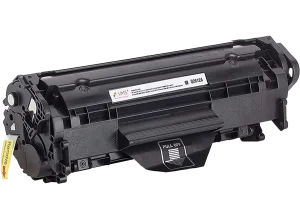
کارتریج جوهر یا تونر، به عنوان اصلیترین بخش مصرفی پرینتر، نقشی حیاتی در کیفیت چاپ دارد. به همین دلیل، در مواجهه با هرگونه افت کیفیت، بررسی کارتریج باید اولین قدم در فرآیند عیبیابی شما باشد.
سادهترین و اولین دلیلی که باید بررسی کنید، تمام شدن جوهر یا تونر است. وقتی سطح کارتریج پایین میآید، پرینتر نمیتواند رنگها را به درستی ترکیب کند و در نتیجه خروجی چاپ کمرنگ، ناقص یا همراه با خطوط سفید خواهد بود.
راهحل: سطح جوهر یا تونر را از طریق نرمافزار پرینتر یا پنل دستگاه بررسی کرده و در صورت نیاز، کارتریج را تعویض یا شارژ کنید. در فناوری برتر خدمات شارژ کارتریج نیز انجام می شود.
خشک شدن یا گرفتگی هد پرینتر (در پرینترهای جوهرافشان)
اگر برای مدتی از پرینتر جوهرافشان خود استفاده نکنید، جوهر در نازلهای هد (Head) خشک شده و مسیر خروج آن مسدود میشود. این امر باعث ایجاد خطوط افقی سفید در چاپ یا حذف کامل یک رنگ میشود.
راهحل: از گزینه “Clean Printhead” یا “Nozzle Check” در تنظیمات نرمافزاری پرینتر خود استفاده کنید. ممکن است لازم باشد این عمل را چندین بار تکرار کنید.
استفاده از کارتریج بیکیفیت یا ناسازگار
کارتریجهای غیر اصلی و ارزانقیمت ممکن است کیفیت جوهر یا تونر مناسبی نداشته باشند و به قطعات داخلی پرینتر نیز آسیب برسانند.
راهحل: همواره از کارتریجهای اصلی یا برندهای معتبر و سازگار با مدل پرینتر خود استفاده کنید. در فناوری برتر می توانید بهترین قیمت کارتریج پرینتر با گارانتی خریداری کنید. اگر پرینتر جدید خریداری کردید و نمیدانید چه کارتریجی برای ان خریداری کنید با کارشناسان ما در ارتباط باشید تا در زمینه خرید کارتریج مناسب دستگاه شما به شما مشاوره بدهند.
مشکلات سختافزاری خود پرینتر
گاهی اوقات، مشکل از قطعات داخلی دستگاه است که نیاز به سرویس یا تمیزکاری دارند. باز هم اگر نیاز به سرویس پرینتر خود داشتید تکنسین های متخصص ما همراه شما هستند کافیست با تماس بگیرید.
کثیف بودن قطعات داخلی پرینتر
گرد و غبار، ذرات کاغذ و جوهر یا تونر ریخته شده در داخل دستگاه میتواند روی غلطکها (Rollers) و سایر قطعات نشسته و باعث ایجاد لکه و کثیفی روی کاغذ شود.
راهحل: پرینتر را خاموش کرده و با استفاده از یک پارچه بدون پرز و کمی الکل ایزوپروپیل، قطعات قابل دسترس داخلی را به آرامی تمیز کنید.
خرابی یا فرسودگی درام (Drum) در پرینترهای لیزری
درام قطعهای استوانهای و حساس به نور است که تونر را به کاغذ منتقل میکند. ایجاد خط و خش روی سطح درام یا تمام شدن عمر مفید آن، باعث ایجاد خطوط عمودی سیاه یا لکههای تکراری در چاپ میشود.
راهحل: درام یک قطعه مصرفی است و پس از تعداد مشخصی چاپ باید تعویض شود. در برخی مدلها، درام با کارتریج تونر یکپارچه است و با تعویض تونر، درام نیز نو میشود.
مشکل در فیوزینگ (Fuser Unit)
واحد فیوزینگ در پرینترهای لیزری وظیفه حرارت دادن و چسباندن پودر تونر روی کاغذ را بر عهده دارد. اگر فیوزینگ به درستی کار نکند، تونر روی کاغذ تثبیت نشده و به راحتی با کشیدن دست روی آن پاک میشود.
راهحل: این مشکل تخصصی است و معمولاً نیاز به تعمیر یا تعویض واحد فیوزینگ توسط تکنسین مجرب دارد.
تنظیمات نادرست نرمافزاری و درایور
گاهی عواملی بر روی کیفیت چاپ پرینتر تأثیر میگذارند که ارتباطی با سختافزار ندارند و به سادگی از طریق کامپیوتر قابل حل هستند.
انتخاب تنظیمات چاپ نامناسب
چاپ با کیفیت پایین (Draft Mode) یا تنظیمات وضوح (Resolution) پایین، باعث کاهش مصرف جوهر و افزایش سرعت چاپ میشود، اما کیفیت نهایی را به شدت کاهش میدهد.
راهحل: قبل از چاپ، وارد بخش “Properties” یا “Preferences” پرینتر خود شوید و کیفیت چاپ را روی “Standard”، “High” یا “Best” تنظیم کنید. همچنین نوع کاغذ را متناسب با کاغذی که استفاده میکنید (مثلاً Plain Paper, Photo Paper) انتخاب نمایید.
خرابی یا قدیمی بودن درایور پرینتر
درایور، نرمافزاری است که ارتباط بین کامپیوتر و پرینتر را برقرار میکند. اگر درایور شما قدیمی، خراب یا ناسازگار باشد، ممکن است دستورات چاپ به درستی ارسال نشوند.
راهحل: به وبسایت رسمی شرکت سازنده پرینتر (مانند HP, Canon, Epson) مراجعه کرده و آخرین نسخه درایور متناسب با مدل پرینتر و سیستمعامل خود را دانلود و نصب کنید.
تأثیر نوع و کیفیت کاغذ
باور کنید یا نه، کاغذی که استفاده میکنید نقش مهمی در خروجی نهایی دارد.
کاغذ نامرغوب یا نامناسب: استفاده از کاغذهای بسیار نازک، بافتدار یا بیکیفیت میتواند باعث پخش شدن جوهر یا نچسبیدن صحیح تونر شود.
رطوبت کاغذ: کاغذ مرطوب به درستی از دستگاه عبور نمیکند و ممکن است باعث چروکیدگی و کاهش شدید کیفیت چاپ شود.
راهحل: از کاغذ استاندارد و باکیفیت (معمولاً ۸۰ گرمی) استفاده کنید و آن را در مکانی خشک و به دور از رطوبت نگهداری نمایید.