









خطای Printer Driver is Unavailable یا همان خطای در دسترس نبودن درایور پرینتر یکی از رایجترین مشکلات کاربران ویندوز و مک است که مانع از چاپ اسناد میشود. این ارور درایور پرینتر معمولاً به دلیل نصب ناقص یا قدیمی بودن درایور دستگاه ایجاد میشود و باعث میشود پرینتر حتی پس از اتصال به سیستم کار نکند. بسیاری از کاربران با مشکل نصب درایور پرینتر مواجه میشوند و نمیدانند چگونه آن را برطرف کنند. خوشبختانه چند راهحل نصب درایور ساده و موثر وجود دارد که میتواند این مشکل را به سرعت حل کند و پرینتر شما را دوباره آماده کار کند. اما اگر تلاش کردید و موفق نشدید مرکز عیب یابی پرینتر فناوری برتر اماده خدمت رسانی به ما عزیزان است تا مشکلات لوازم اداری شمارا حل کند اما در ادامه تمام روشهای موثر برای رفع این خطا را توضیح داده ایم.
خطای Printer Driver is Unavailable چیست؟
خطای Printer Driver is Unavailable یا همان در دسترس نبودن درایور پرینتر زمانی رخ میدهد که سیستم عامل قادر به شناسایی یا استفاده از درایور نصب شده برای پرینتر نباشد. این مشکل معمولاً به دلایل مختلفی ایجاد میشود، از جمله نصب ناقص درایور، قدیمی بودن نرمافزار پرینتر، ناسازگاری با نسخه سیستم عامل یا حتی مشکلات سختافزاری. وقتی این خطا ظاهر میشود، پرینتر نمیتواند عملیات چاپ را انجام دهد و ممکن است با پیغامهایی مانند ارور درایور پرینتر یا پرینتر غیرقابل دسترس مواجه شوید. درک دلایل بروز این خطا اولین قدم برای پیدا کردن راهحل نصب درایور مناسب و رفع مشکل است.
دلایل بروز خطای درایور پرینتر
بسیاری از کاربران هنگام تلاش برای چاپ با پیغام خطای درایور پرینتر مواجه میشوند. این خطا معمولاً نشاندهنده مشکلاتی است که مانع برقراری ارتباط صحیح بین سیستم و پرینتر میشوند. از مهمترین دلایل بروز این مشکل میتوان به موارد زیر اشاره کرد:
- درایور ناسازگار با نسخه سیستم عامل: بعضی از درایورها تنها با نسخههای مشخصی از ویندوز یا مک سازگار هستند و در نسخههای دیگر عملکرد صحیح ندارند.
- نصب ناقص یا ناقص اجرا شدن فایلهای درایور: اگر مراحل نصب به درستی انجام نشود، پرینتر شناسایی نخواهد شد.
- خرابی یا از بین رفتن فایلهای اصلی درایور: حذف یا آسیب دیدن فایلهای حیاتی درایور باعث بروز خطا میشود.
- اختلالات سختافزاری یا ارتباطی: کابلها، پورت USB یا حتی خود دستگاه میتوانند مانع شناسایی درست پرینتر شوند.
- تداخل نرمافزاری یا بدافزارها: برنامههای مخرب یا برخی نرمافزارهای جانبی ممکن است درایور پرینتر را غیر فعال کنند.
- استفاده از نسخه قدیمی درایور: درایورهای منسوخ شده ممکن است قابلیتهای جدید سیستم عامل را پشتیبانی نکنند و باعث خطا شوند.
دلایل اصلی بروز خطای Printer Driver is Unavailable را در جدول زیر مشاهده می کنید:
| شماره | دلیل بروز خطا | توضیح کوتاه |
| 1 | نصب ناقص درایور | اگر درایور پرینتر بهدرستی نصب نشده باشد، سیستم قادر به شناسایی دستگاه نیست. |
| 2 | قدیمی بودن درایور | استفاده از نسخه قدیمی درایور ممکن است با نسخه جدید سیستم عامل سازگار نباشد. |
| 3 | ناسازگاری با سیستم عامل | برخی درایورها با نسخههای جدید ویندوز یا مک هماهنگ نیستند. |
| 4 | مشکلات سختافزاری | کابلها، پورت USB یا خود پرینتر ممکن است دچار مشکل شوند و درایور قابل دسترسی نباشد. |
| 5 | ویروس یا برنامههای مخرب | گاهی بدافزارها باعث اختلال در عملکرد درایور پرینتر میشوند. |
| 6 | حذف تصادفی فایلهای درایور | پاک شدن فایلهای اصلی درایور میتواند باعث عدم شناسایی پرینتر شود. |
ناسازگاری یا قدیمی بودن درایور
یکی از رایجترین دلایل نمایش خطای Printer Driver is Unavailable، استفاده از درایوری است که با نسخه سیستم عامل سازگار نیست یا قدیمی شده و قابلیتهای جدید سیستم را پشتیبانی نمیکند. درایورهای قدیمی یا ناسازگار نمیتوانند ارتباط صحیح بین کامپیوتر و پرینتر برقرار کنند و عملیات چاپ متوقف میشود. بهروزرسانی درایور یا نصب نسخه سازگار معمولاً این مشکل را برطرف میکند.
باگهای ویندوز یا مشکلات بهروزرسانی
گاهی خطاهای درایور پرینتر ناشی از باگهای سیستم عامل یا مشکلات بهروزرسانی ویندوز هستند. بهروزرسانی ناقص یا نصب نشدن پچهای امنیتی ممکن است باعث شود که ویندوز نتواند درایور پرینتر را بهدرستی شناسایی کند. بررسی و نصب آخرین آپدیتهای ویندوز اغلب این مشکل را حل میکند.
اختلال آنتیویروس یا فایروال
برخی نرمافزارهای امنیتی مانند آنتیویروسها یا فایروالها ممکن است دسترسی سیستم به پرینتر را مسدود کنند. این اختلال میتواند باعث شود درایور پرینتر غیرفعال یا غیرقابل دسترسی شود. در چنین مواردی بررسی تنظیمات امنیتی و اضافه کردن پرینتر به لیست مجاز نرمافزارها راهکار موثری است.
تنظیمات نادرست پرینتر یا TCP/IP
خطاهای درایور پرینتر گاهی ناشی از تنظیمات نادرست پرینتر یا پیکربندی TCP/IP هستند. اگر آدرس IP پرینتر تغییر کرده یا تنظیمات شبکه بهدرستی انجام نشده باشد، سیستم نمیتواند دستگاه را شناسایی کند. بازنشانی تنظیمات شبکه پرینتر و بررسی اتصال آن به کامپیوتر معمولاً این مشکل را برطرف میکند.
آموزش مرحلهبهمرحله رفع ارور در دسترس نبودن درایور پرینتر
خطای Printer Driver is Unavailable یکی از مشکلات رایج هنگام چاپ است که میتواند روند کاری شما را مختل کند. این خطا معمولاً زمانی رخ میدهد که سیستم عامل قادر به شناسایی یا استفاده از درایور پرینتر نباشد. خوشبختانه رفع این مشکل اغلب ساده است و با دنبال کردن چند مرحله مشخص میتوان دستگاه را دوباره به حالت عملکردی بازگرداند. در این بخش، تمام روشهای موثر برای حل این مشکل به صورت مرحلهبهمرحله و کاربردی ارائه شده است تا حتی کاربران غیرحرفهای هم بتوانند بدون نیاز به کمک فنی مشکل را برطرف کنند.
حذف و نصب مجدد درایور چاپگر
گاهی اوقات درایور نصب شده خراب یا ناقص است. در این حالت، حذف کامل درایور قدیمی و نصب نسخه تازه، سادهترین و مطمئنترین راهکار است. ابتدا پرینتر را از سیستم جدا کنید، سپس از طریق کنترل پنل یا تنظیمات ویندوز، درایور قبلی را حذف کنید. در مرحله بعد، آخرین نسخه رسمی درایور پرینتر را از سایت سازنده دانلود کرده و نصب نمایید. این روش اغلب خطای درایور را به طور کامل برطرف میکند.
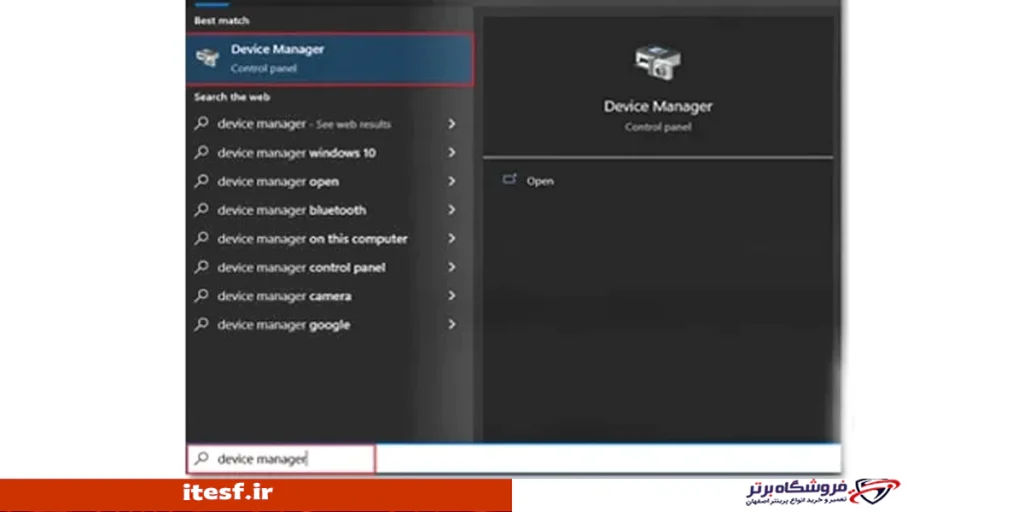
راه حل دسترس نبودن درایور پرینتر
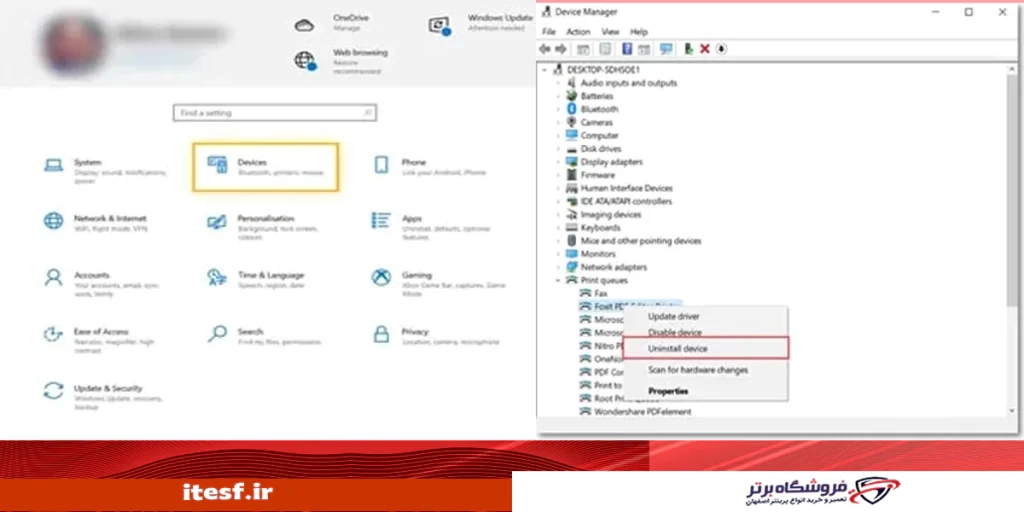
رفع خطای در دسترس نبودن درایور پرینتر
استفاده از ابزار Printer Troubleshooter
ویندوز ابزار داخلی Printer Troubleshooter را ارائه میدهد که میتواند مشکلات رایج چاپ و درایور را به صورت خودکار شناسایی و رفع کند. اجرای این ابزار ساده است و حتی اگر علت مشکل برای شما نامشخص باشد، بسیاری از خطاهای مربوط به درایور را بدون نیاز به اقدامات دستی اصلاح میکند.
نصب درایور در حالت سازگاری
اگر درایور پرینتر با نسخه فعلی سیستم عامل شما سازگار نیست، میتوانید آن را در حالت Compatibility Mode نصب کنید. برای این کار روی فایل نصبی راستکلیک کرده، گزینه Properties و سپس Compatibility را انتخاب کنید و نسخه ویندوزی که با آن سازگار است را تعیین کنید. این روش باعث میشود درایور به درستی شناسایی و فعال شود.
بررسی آپدیتهای ویندوز و درایور
نسخه قدیمی ویندوز یا درایور پرینتر ممکن است با قابلیتهای جدید سیستم همخوانی نداشته باشد و خطا ایجاد کند. بررسی و نصب آخرین آپدیتهای ویندوز و درایور رسمی پرینتر باعث بهبود عملکرد دستگاه و رفع مشکل میشود. همیشه توصیه میشود درایور را از سایت سازنده دانلود کنید تا نسخه صحیح و بهروز باشد.
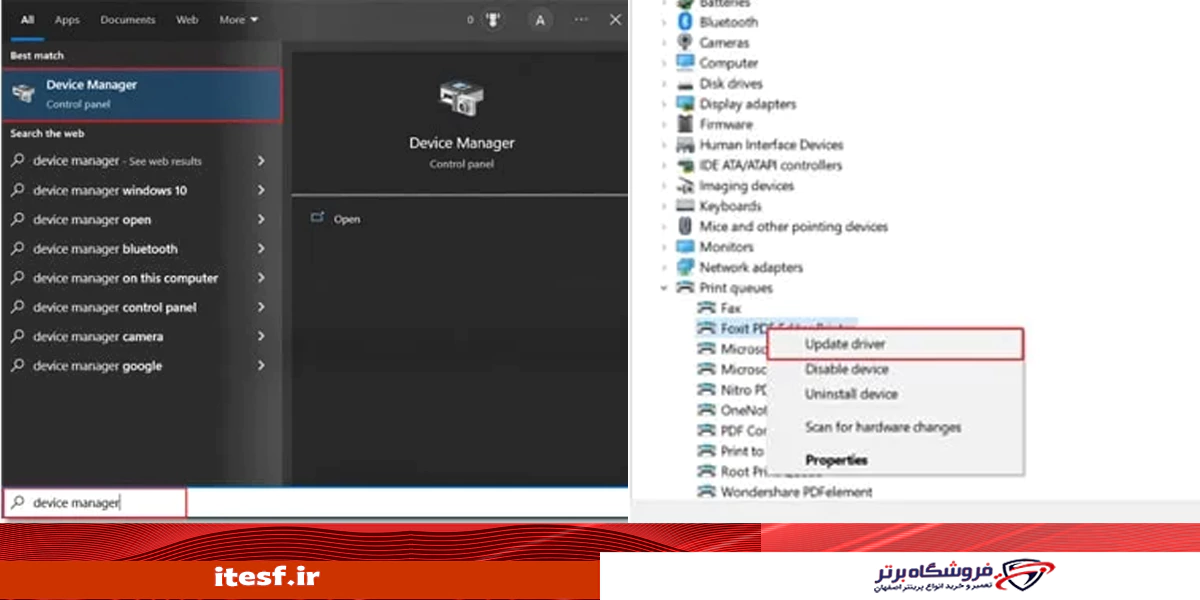
رفع ارور در دسترس نبودن درایور پرینتر
تنظیم پرینتر بهعنوان دستگاه پیشفرض
تنظیم پرینتر بهعنوان Default Printer باعث میشود سیستم همیشه از همان درایور استفاده کند و از تداخل با سایر پرینترها جلوگیری شود. این کار ساده است و میتواند بسیاری از خطاهای چاپ مرتبط با شناسایی دستگاه را رفع کند.
نصب درایور عمومی چاپگر
اگر درایور اختصاصی مشکل دارد یا ناسازگار است، نصب درایور عمومی (Universal Printer Driver) میتواند راهحل سریعی باشد. این درایورها معمولاً با اکثر مدلها و سیستم عاملها سازگارند و به سرعت پرینتر را شناسایی میکنند.
غیرفعال کردن آنتی ویروس موقتاً
نرمافزارهای امنیتی گاهی دسترسی سیستم به پرینتر و درایور را مسدود میکنند. در چنین مواقعی، غیرفعال کردن موقت آنتیویروس و فایروال میتواند مشکل را حل کند. پس از پایان کار چاپ، حتماً آنها را دوباره فعال کنید تا امنیت سیستم حفظ شود.
ریست فایروال یا TCP/IP پرینتر
اگر پرینتر شما از شبکه استفاده میکند، بازنشانی تنظیمات فایروال یا پیکربندی TCP/IP به سیستم کمک میکند تا اتصال به دستگاه برقرار شود. این مرحله مخصوصاً برای پرینترهای شبکهای و وایفای کاربرد دارد و بسیاری از خطاهای شناسایی درایور را برطرف میکند.
رفع خطای Printer Driver is Unavailable ممکن است در ابتدا کمی پیچیده به نظر برسد، اما با دنبال کردن مراحل مشخص و ساده، مشکل به راحتی قابل حل است. حذف و نصب مجدد درایور، استفاده از ابزار Troubleshooter، نصب درایور در حالت سازگاری، بررسی آپدیتها، تنظیم پرینتر بهعنوان پیشفرض و استفاده از درایور عمومی از مهمترین روشهایی هستند که اغلب کاربران را از این ارور نجات میدهند. همچنین رعایت نکات ساده مانند غیرفعال کردن موقت آنتیویروس یا ریست تنظیمات شبکه پرینتر میتواند به برقراری اتصال درست کمک کند.